Loading...

Cara Menyembunyikan IP Address pada Google Chrome

DENTEKNO.COM - Bagi anda yang menghendaki IP adress tersembunyi dapat anda lakukan Tips dibawah ini. Cara ini hanya dapat digunakan pada browser Google Chrome saja dan tidak dapat digunakan pada browser lain seperti Mozila Firefox, Safari dll. Hide My Ass merupakan plugin / addons yang berfungsi untuk menyembunyikan alamat IP. Apabila  menggunakan Hide My Ass, anda juga dapat menembus blokiran dari suatu website di internet dengan cara menyembunyikan alamat IP asli anda.

Hal ini dilakukan karena biasanya untuk menyisipkan pesan pesan dari mereka terhadap target. Sedangkan tujuan mereka meng-Hide IP Address mereka adalah untuk menghindari pelacakan oleh instansi penegak hukum di bidang IT pada negara mereka atau bisa juga dari pihak target atau korban.

Cara Menyembunyikan IP Address pada Google Chrome

Hal ini juga sering dimanfaatkan oleh para Pecinta Video Dewasa, mereka yang gemar menonton secara online bahkan men-download video Dewasa tersebut di internet. Tujuan para Pecinta Video Dewasa menutupi IP Address mereka adalah untuk melewati internet-positif. Tapi semua kembali lagi masing-masing individu anda.

Berikut adalah cara menyembunyikan ip address di google chrome dengan mudah.

Cara Menyembunyikan IP Address di Google Chrome

1. Silahkan buka link berikut Hide My Ass

2. Selanjutnya klik ADD TO CHROME

3. Kemudian pilih Add (tunggu beberapa saat Chrome akan secara otomatis mendownload dan memasang plugin tersebut (untuk caranya sudah terdapat disana)

Cara Menyembunyikan IP Address pada Google Chrome

Sekian dan terimakasih itulah artikel yang dapat kami ulas tentang Cara Menyembunyikan IP Address pada Google Chrome semoga bermanfaat.

Cara Submit Artikel ke Google telusur

DENTEKNO.COM - Selamat siang, pad akesempatan yang berbahagia ini dan tentunya dalam keadaan sehat admin mencoba repost ulang Tips yang pernah kami bagikan dulu.Oke langsung saja, s aat ini kami akan berbagi Tips dan trick cara submit artikel ke Google telusur. hal ini sangat mendukung SEO blog sobat, dan sebenarnya Tips dan trick agar mudah dan cepat Artikel Sobat diketehui oleh Google sangat banyak, dan Artikel ini hanya salah satunya. Langsung disimak baik-baik.

1. Setiap Anda selesai Update Artikel, buka artikel terbaru Anda, dan Copy URL artikel baru Anda.
2. Lalu mengunjungi HALAMAN INI untuk men-submit URL Anda.
3. Pada kotak URL, paste URL artikel baru yang kamu copy tadi.

4. Isikan juga kode capta yang tersedia, jangan sampai salah!


5. Terakhir klik Submit Request (Kirim permintaan)
6. Lalu akan jika semua berjalan sukses, maka akan ada pemberitahuan sukses!


7. Seleai! dan saya coba cari artikel saya dengan keyword "Submit google telusur" dan hasilnya seperti gambar dibawah ini.


Dengan melakukan cara ini, akan memungkinkan setiap artikel baru yang Anda submit, akan segera di proses oleh google sehingga akan ditapilkan di hasil indexnya google. Selamat mencoba!

Cara Upload Video ke Youtube dengan Cepat dan Tepat

DENTEKNO.COM - Cara Memasukan Video atau Upload Video ke Youtube, pada Tips seblumnya kami pernah membagikan kepada anda Cara Downlaod Video dari Youtube. Bagi anda yang belum mengetahui Tips Caranya, disini kami akan berbagi Tips untuk anda khusus Youtuber baru, Sebagaimana yang anda tau, dari Video yang anda Upload atau anda Masukan ternyata dapat anda Monetise atau dapat menjadi Bisnis. Anda dapat memeproleh penghasilan dari Video yang anda Masukan, tentunya dengan ketentuan TOS Youtube. Juga dengan banyaknya Viewer atau penonton yang melihat Video anda.

Cara Upload Video ke Youtube dengan Cepat dan Tepat

Baca juga: Cara Pasang Video Youtube SEO Friendly di Blog

Disini kami akan mempermudah anda Cara Upload atau Memasukan Video Youtube dengan Cepat dan Tepat, oleh karena itu kami mengharapkan agar anda mudah memahami apa yang nantinya kami bahas pada Ulasan Tips Cara Mengupload Video atau Memasukan Video Youtube. Cara yang akan kami sampaikan disini sebenarnya Cukup mudah. Untuk Mengupload Video disini anda tinggal klik dan tak perlu mengatur format video apalagi kualitas suara video. Yang perlu dibutuhkan adalah sebuah akun Gmail atau Yahoo mail, setelah memiliki Email yahoo maupun gmail, sekarang yang anda lakukan adalah:

Baca juga: Tips Cara Online Download Video Youtube ke MP3 dan MP4 Terbaru

1. Masuk ke Youtube

2. Selanjutnya silahkan klik Upload seperti pada Gambar dibawah ini:

Cara Upload Video ke Youtube dengan Cepat dan Tepat

Baca juga: Cara Download Youtube Vlog dengan 1 Klik...!

3. Anda atur terlebihdahulu Video yang akan anda Upload untuk Publik atau Privasi, kemudian proses Upload akan berlangsung. Seberapa lama prosesnya tergantung Kapasitas MB Video anda. Seperti pada Gambar dibawah ini:

Cara Upload Video ke Youtube dengan Cepat dan Tepat

4. Yang perlu anda perhatikan:
  1. Pada Judul anda Tuliskan Judul Videonya
  2. Pada Diskripsi juga anda tuliskan tentang apa Video anda
  3. Pada Tags nya juga anda Tuliskan, agar Video anda Mudah ditemukan atau ditonton.

Cara Upload Video ke Youtube dengan Cepat dan Tepat

5. Anda juga dapat menambahkan Playlist pada Video anda, untuk Thumbnail kustom nya anda dapat membaca pada Postingan Cara mengganti gambar Thumbnail pada Video Youtube.

Baca juga: Cara Memasukkan Video Youtube Ke Postingan Blog - Tips Update

Cara Upload Video ke Youtube dengan Cepat dan Tepat

Setelah proses Upload berjalan anda dapat Monetisasi Video anda yang sudah kami Jelaskan diatas, monetisasi agar anda dapat mendaptkan Uang dari Video yang anda Upload.

Baca juga: Cara Menonton Video Youtube 18+ yang Diblokir - Tips Update

6. Selamat Video anda berhasil ter Upload dan dapat anda Saksikan.

Contoh Video:

Cara Cepat dan Mudah Buat Email Gmail Terbaru

DENTEKNO.COM - Cara Cepat dan Mudah Buat Email Gmail Terbaru, apakah Anda perlu untuk membuat sebuah alamat email Gmail? Di sini kami akan menjelaskan langkah demi langkah cara daftar akun Gmail secara lengkap dan mudah dipahami, sehingga Anda dapat menikmati semua manfaat Google yang ditawarkannya untuk pengguna akun email Gmail-nya. Apakah Anda pernah melihat dan mengetahui jika betapa mudahnya untuk membuat akun email Gmail? Akun Gmail penting untuk mendapatkan akses ke berbagai layanan di web internet. Hal yang perlu Anda lakukan untuk mendapatkan akun Gmail adalah meluangkan waktu selama beberapa menit dan mengisi langkah-langkah yang diberikan dan harus diisi.

Email Gmail tersedia bebas biaya bagi pengguna global dan berguna untuk melakukan banyak hal di dunia maya. Pada jaman dahulu orang mengirim pesan melalui pos yang merupakan proses yang panjang dan ini juga memerlukan biaya uang dan menghabiskan banyak waktu. Kelebihan email Gmail adalah setiap pengguna yang membuat Akun Gmail dapat ruang penyimpanan sebanyak 15 GB untuk menyimpan semua data Anda.

Seperti yang telah kami katakan sebelumnya, semua layanan produk Google dapat diakses langsung dari akun email Gmail Anda. Ini adalah salah satu alasan utama bagi Anda untuk memiliki setidaknya sebuah akun Google atau email Gmail. Jadi apa saja yang merupakan bagian dari layanan akun Google? Selain memiliki akun email, Google juga menawarkan akses ke lebih dari ratusan produk Google lainnya, antara lain: Google Talk, Google Drive, Google+, YouTube, Blogspot, Google Maps dan masih banyak lagi lainnya! Dengan menggunakan Google Drive sebagai contohnya, maka Anda dapat memiliki Excel, Word, Powerpoint dan picture maker online.
Cara Cepat dan Mudah Buat Email Gmail Terbaru
Anda hanya perlu meng-upload file ke Google Drive dan mereka dapat diedit langsung dari sana tanpa perlu men-download ke dalam hard disk komputer yang Anda gunakan pada saat itu. Anda juga dapat memilih siapa saja yang dapat melihat dokumen dan mengijinkannya mereka atau tidak untuk mencetak dokumen yang anda simpan di Google Drive. Membuka atau buffer YouTube dengan menggunakan akun email Gmail Anda, maka Anda akan memiliki akses yang lebih baik untuk video dan musik favorit Anda.

Gmail adalah layanan e-mail gratis terbesar di dunia saat ini dan mempunyai jumlah pengguna terbanyak. Layanan Google ini membantu pengguna untuk berinteraksi dengan orang-orang. Akun gmail membantu penggunanya untuk berbagi file dan pesan dengan orang-orang di seluruh dunia. Sekarang membuat email Gmail sangat mudah, Anda dapat membuat account gmail dengan mengikuti tips-tips berikut ini. Pelajari cara untuk membuat akun gmail gratis dan belajar bagaimana untuk mengaksesnya secara online dengan metode login gmail dengan mail.google.com.

Saya memang sengaja menyiapkan artikel tutorial cara register email Gmail ini untuk menjawab pertanyaan-pertanyaan mengenai Cara membuat akun Gmail yang baru? Bagaimanakah cara sign up Gmail dengan mudah? Apakah ada Cara daftar email Gmail baru dengan cepat? Saya berharap tips dan trik pada artikel ini dapat memberikan benefit besar untuk kemajuan bisnis Anda. Mungkin salah satu karya terbesar dan terbaik Google adalah email Gmail. Saya berpendapat seperti itu dengan alasan karena Gmail memiliki operasi dan kehandalan yang sangat baik jika dibandingkan dengan provider layanan email gratis lainnya. Ruang penyimpanan Gmail dan banyaknya inovasi telah terbukti membuat email gratis ini menjadi yang terbaik. Terutama akhir-akhir ini, tampilan Gmail membuat pengguna cukup senang. Kotak masuk email baru telah dimodernisasi sepenuhnya oleh Gmail.

Cara Cepat dan Mudah Buat Email Gmail Terbaru

Salah satu tujuan utama membuat akun email Gmail adalah agar bisa mendapatkan akses layanan lainnya di web juga dengan menggunakan akun yang Anda buat di Gmail. Pengguna dapat membuat dengan begitu banyak akun karena sangat membantu dan berguna. Membuat email Gmail yang berbeda untuk tujuan yang berbeda dan terutama ketika Anda lupa password Anda akan mendapatkan link ke pemulihan atau recovery email yang diberikan dalam proses sign up. Terlepas dari semua tujuan ini mari kita memberikan penjelasan rinci tentang cara membuat akun Gmail.

Jika Anda ingin memiliki akun gmail Anda harus segera mengikuti dengan seksama semua petunjuk dari panduan saya. Anda harus menerapkan langkah-langkah cara tepat membuat email Gmail yang baru berikut ini dengan baik dan benar:
  1. Jika Anda tidak memiliki akun gmail tidak perlu bingung, cukup dengan mengikuti langkah sederhana dan anda bisa login gmail Anda sendiri dalam waktu beberapa menit
  2. Ketikan alamat situs gmail berikut ini pada address browser anda : https://mail.google.com
  3. Setelah halaman homepage situs Gmail terbuka, kemudian klik pada "Create Account" seperti pada gambar petunjuk di bawah ini.
  4. Cara Cepat dan Mudah Buat Email Gmail Terbaru
  5. Kemudian anda akan diarahkan ke halaman register email gmail yang baru. Anda harus mengisi semua rincian identitas diri yang diperlukan untuk membuat akun gmail gratis. Lihat gambar ilustrasi di bawah ini.
  6. Cara Cepat dan Mudah Buat Email Gmail Terbaru
  7. Isi setiap kolom yang diberikan di atas dengan nama Anda dan Anda dapat memilih ID username untuk alamat email gmail Anda sendiri. Anda bebas memilih username yang Anda inginkan, tentu saja jika username tersebut masih tersedia untuk digunakan dan belum dipakai orang lain.
  8. Pilih password atau sandi dengan tingkat keamanan yang tinggi sesuai keinganan Anda sendiri untuk email gmail Anda sehingga semua email dan data Anda yang tersimpan di Gmail akan sangat rahasia dan tidak dapat diakses oleh orang lain.
  9. Selanjutnya, silahkan isi kolom nomor ponsel sehingga akun gmail Anda akan diverifikasi langsung dan anda bisa mengakses email anda setelah melakukannya.
  10. Anda juga harus menyetujui persyaratan layanan dari otoritas resmi gmail, karena akun Anda harus diakses dengan mematuhi syarat dan norma-norma yang telah mereka sebutkan dalam daftar peraturan.
  11. Cara Cepat dan Mudah Buat Email Gmail Terbaru
  12. Setelah mengisi semua detail aplikasi, klik pada tombol "Next" untuk menyelesaikan pendaftaran email Gmail anda.
  13. Selesai, hanya itu saja yang harus anda lakukan tentang bagaimana cara membuat akun gmail dan mengaksesnya langsung secara gratis termasuk free space sebesar 15GB dialokasikan untuk Anda.
Demikian tutorial yang bisa kami sampaikan, semoga dengan anda membaca tips dari kami memudahkan anda Cara Cepat dan Mudah Buat Email Gmail Terbaru. Terimakasih semoga bermanfaat. 

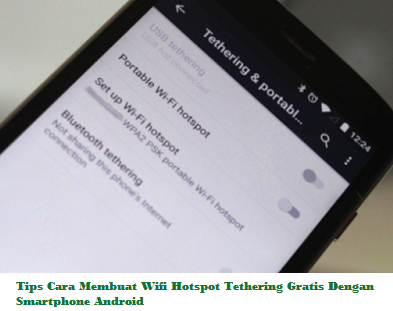
Tips Cara Lengkap Membuat Wifi Tethering Gratis Smartphone Android Terbaru

DENTEKNO.COM - Langsung saja kami bagikan Tips ini, kecanggihan Smartphone Android memang tidak diragukan lagi di jaman teknologi modern seperti saat ini. Bahkan hanya dengan menggunakan Smartphone Android, kita bisa membuat sebuah Wi-Fi Hotspot tanpa perlu perangkat atau alat lain yang merepotkan. Mungkin banyak yang belum tahu bagaimana cara menjadikan dan mengubah Smartphone Android menjadi Wi-Fi Hotspot, sama seperti fasilitas hotspot Wi-Fi gratis di Wifi Corner, kafe-kafe, minimarket, mall, supermarket, resto, indomart, alfamart, tempat umum, kampus, rumah sakit, dan juga seperti Wifi tetangga rumah sebelah. Metode untuk mengaktifkan fitur Wi-Fi Hotspot di ponsel atau smartphone Android juga sangat cepat dan mudah, hanya perlu melakukan sedikit setting saja maka Smartphone Android bisa langsung menjadi sebuah Wifi Hotspot atau sering disebut Tethering.

Saat menggunakan smartphone Android Anda sebagai Wi-Fi Hotspot agar dapat online terkoneksi dengan jaringan internet mungkin kurang disukai daripada menggunakan DSL, jaringan internet yang menggunakan kabel, atau perangkat hotspot dedicated. Ada saat-saat tertentu menyalakan ponsel Android Anda dan membuatnya menjadi hotspot benar-benar dapat berguna. Misalnya, jika websource utama Anda down, memiliki hotspot bisa menjadi solusi hidup hemat jika Anda memiliki pekerjaan penting untuk dilakukan, atau tidak sabar menunggu lebih lama lagi untuk memeriksa video terbaru yang sedang trending topic di YouTube.

Dalam posting ini kita akan membahas bagaimana cara menciptakan hotspot Android, yaitu, mobile Wi-Fi hotspot dengan menggunakan ponsel Android Anda. Sama seperti Anda dapat menggunakan iPhone sebagai hotspot Wi-Fi, banyak smartphone Android dan tablet dapat digunakan sebagai hotspot seluler (alias, hotspot Wi-Fi portabel), memberikan anda kemampuan untuk berbagi koneksi internet pada perangkat Android Anda secara nirkabel dengan pengguna lain hingga mencapai 5 perangkat lain, termasuk telepon seluler lainnya, tablet, laptop, dan komputer. Fitur sharing data Wi-Fi dibangun ke dalam perangkat Android.


Tips Cara Lengkap Membuat Wifi Tethering Gratis Smartphone Android Terbaru dengan menggunakan HP Android lebih mudah daripada tethering tradisional di mana Anda akan berbagi koneksi data dengan komputer menggunakan kabel USB atau bluetooth, mungkin dengan bantuan software seperti PdaNet. Dengan menggunakan fitur hotspot Wi-Fi portabel, Anda tidak perlu memiliki aplikasi khusus yang diinstal pada laptop atau perangkat lain, dan Anda mendapatkan akses internet Wi-Fi secara simultan untuk beberapa device. Bagaimanapun juga operator Anda dapat mengenakan biaya untuk fitur hotspot Wi-Fi (tapi kebanyakan hanya meminta pengisian kuota ekstra untuk tethering, sehingga mereka benar-benar hal yang sama).

Menggunakan handphone Android sebagai hotspot Wi-Fi cukup sederhana, Anda hanya perlu mengaktifkan fitur Hotspot dan Tethering pada telepon Anda, dan kemudian sinyal Wi-Fi akan muncul seperti titik akses nirkabel reguler sehingga perangkat lain dapat terhubung ke jaringan internet tanpa menggunkan modem atau membeli paket internet. Berikut adalah petunjuk langkah-demi-langkah cara membuat Wifi Hotspot Tethering gratis dengan smartphone Android. Mungkin sedikit bervariasi tergantung pada perangkat Anda, tetapi metode keseluruhan adalah sama.

Peringatan: 
Harap meluangkan waktu untuk mengenal operator seluler yang anda gunakan dan paket layanan internet yang Anda beli. Tidak semua paket internet memungkinkan untuk layanan tethering atau Wifi hotspot dan mungkin menimbulkan biaya tambahan. Juga, beberapa merek ponsel mungkin tidak memiliki kemampuan hotspot di ponsel Android Anda karena dinonaktifkan. Kami akan mencoba untuk membuat Anda dapat dengan cepat dan mudah mengerti beberapa tips dan trik pada tutorial ini, tapi itu tetap saja hal itu tidak mungkin dilakukan pada perangkat Android yang telah di-disable fitur Tethering dan mobile Wifi Hotspot-nya. Berikut ini cara membuat Wifi Hotspot secara gratis untuk OS Android Cupcake (1.5), Donut (1.6), Eclair (2.0–2.1), Froyo (2.2–2.2.3), Gingerbread (2.3–2.3.7), Honeycomb (3.0–3.2.6), Ice Cream Sandwich (4.0–4.0.4), Jelly Bean (4.1–4.3), KitKat (4.4+), Lollipop (5.0+), Marshmallow (6.0).

Tips Cara Mengaktifkan fitur Wifi Hotspot portabel pada smartphone atau tablet Android

Kami akan menjaga tutorial membuat Wifi Hotspot Android ini tetap sederhana sehingga mudah dimengerti. Kebenaran adalah, jika Anda menjalankan stock Android, atau sesuatu yang dekat dengan itu, Anda memiliki kemungkinan melihat tombol hotspot pada perangkat Anda di beberapa titik. Terutama karena terdapat bagian Quick Settings dari Notification shade di Android Lollipop dan telah ada di sana sejak itu.

Sementara tombol di Setelan Cepat adalah cara tercepat dan termudah untuk menghidupkan dan mematikan Wifi hotspot pada ponsel Android Anda. Anda harus mengambil waktu sejenak untuk mengkonfigurasi beberapa hal penting sebelum Wifi Hotspot Android bisa digunakan. Ada sedikit perbedaan konfigurasi setting antara OS Android terbaru dengan OS Android lama, jadi kami akan memberikan dua tutorial yang sesuai dengan OS Android yang anda gunakan. Tips yang pertama bisa digunakan untuk Android OS versi Jelly Bean (4.1–4.3), KitKat (4.4+), Lollipop (5.0+), Marshmallow (6.0), dan metode yang ke-2 adalah tutorial untuk Android OS versi Cupcake (1.5), Donut (1.6), Eclair (2.0–2.1), Froyo (2.2–2.2.3), Gingerbread (2.3–2.3.7), Honeycomb (3.0–3.2.6), Ice Cream Sandwich (4.0–4.0.4).

Tips Cara mengaktifkan Wi-Fi Hotspot Android ke-1:
  • Masuk ke menu Settings pada smartphone atau tablet Android Anda.
  • Tekan tombol More di bawah bagian Wireless & networks, tepat di bawah opsi Data usage.
  • Buka Tethering dan portable hotspot.
  • Tekan pada Set up Wi-Fi hotspot.
  • Masukan nama Network. Ini adalah apa yang mungkin Anda kenal sebagai SSID, dan itu akan terlihat kepada siapa pun di sekitar Anda.
  • Pilih jenis Security. Saya sangat merekomendasikan WPA2 AES (atau PSK, jika AES tidak tersedia), tetapi Anda dapat memilih Pilih jenis Security. Saya sangat merekomendasikan WPA2 AES (atau PSK, jika AES tidak tersedia), tetapi Anda dapat memilih Tidak, jika Anda hanya ingin memberikan internet kepada siapa pun di dekatnya., jika Anda ingin memberikan akses internet kepada siapa pun mendapat sinyal Wifi Hotspot Android anda.
  • Dengan asumsi Anda membuat pilihan yang aman di atas yaitu memilih jenis security, masukkan Password. Ini adalah password yang Anda harus masukkan pada semua perangkat lain yang ingin dikoneksikan ke jaringan Wifi Hotspot Android yang anda buat, dan berikan kepada teman dan keluarga jika Anda ingin mereka terhubung.
Sampai sini bagian yang sulit telah selesai, Anda perlu sekarang hanya mengaktifkan layanan ini dan Wifi Hotspot Android dapat berjalan. Ada toggle berguna untuk melakukannya di sini, di pengaturan, atau Anda dapat menggunakan Quick Settings. Itu semua cukup membosankan untuk dilakukan berulang kali, mengapa tidak membuat sebuah proyek di Tasker untuk menangani secara cepat? Buat Task Anda, add Net -> WiFi Tether dan cukup menggeser tombol toggle turn on dan turn off.

Tips Cara mengaktifkan Wi-Fi Hotspot Android ke-2:
  • Pergi ke layar Settings di ponsel Android Anda. Anda bisa melakukannya secara cepat dengan menekan tombol menu pada perangkat Anda ketika Anda berada di layar awal, kemudian menekan "Settings".

  • Pada layar Settings, tekan opsi "Wireless & networks".
  • Anda akan melihat opsi untuk "Portable Wi-Fi hotspot". Klik tanda centang di sampingnya untuk mengaktifkan hotspot dan smartphone Android Anda akan mulai bertindak seperti wireless access point. (Anda akan melihat pesan di bar notifikasi ketika itu diaktifkan.)

  • Untuk menyesuaikan dan memeriksa pengaturan untuk hotspot, tap aptly bernama opsi "Portable Wi-Fi hotspot settings". Anda harus melakukan hal ini jika Anda tidak tahu password default yang akan dibuat untuk hotspot Anda sehingga Anda dapat membuat catatan untuk menghubungkan perangkat Anda yang lainnya dengan jaringan internet pada Wifi Hotspot Android yang anda buat.
  • Anda dapat mengubah password default, tingkat keamanan, nama router (SSID), dan juga mengelola pengguna yang terhubung secara nirkabel ke telepon Anda dalam pengaturan hotspot Wi-Fi.


Cara Mencari dan Menghubungkan Perangkat Lain ke Hotspot Wi-Fi Android

Dari masing-masing perangkat lain yang Anda inginkan dan ijinkan untuk berbagi akses internet, menemukan hotspot Wi-Fi; ini mungkin akan dilakukan secara otomatis untuk Anda. (Komputer, tablet, dan smartphone Anda lainnya kemungkinan besar akan memberitahu Anda bahwa ada jaringan nirkabel baru untuk terhubung. Jika tidak, di ponsel Android lain, Anda dapat mencari dan menemukan jaringan wireless internet di bawah Settings > Wireless & networks > Wi-Fi settings.
Terakhir, anda dapat membuat koneksi dengan memasukkan password Wifi Hotspot Android yang telah anda setting.

Tips dan Saran

Pastikan Anda mematikan fitur Wi-Fi hotspot ketika Anda tidak lagi membutuhkan akses internet bersama dari perangkat lain, karena ini dapat menguras baterai ponsel Anda secara signifikan.

Secara default, portable hotspot Wi-Fi kemungkinan besar akan diatur dengan fitur keamanan WPA2 security dan password generik. Jika Anda menggunakan fitur ini di tempat umum atau khawatir tentang hacker yang mencoba mencegat data Anda, langkah terbaik adalah mengubah password dulu sebelum penyiaran sinyal Anda.

Perlu diingat kembali bahwa perusahaan ISP (Internet Service Provider) yang Anda gunakan mungkin mengenakan biaya tambahan untuk fitur ini dan / atau memiliki batasan data pada penggunaannya, jadi pastikan Anda memeriksa rencana Anda atau hubungi operator Anda untuk informasi lebih lanjut.

Cara Mengaktifkan Wifi Hotspot Android Jika Diblokir ISP

Petunjuk di bawah ini untuk fitur Wi-Fi hotspot yang universal ditemukan di Android, tapi bahkan jika Anda mengikuti mereka Anda mungkin tidak mendapatkan akses internet di laptop atau tablet setelah Anda terhubung pada jaringan internet Wifi Android.

Alasannya adalah bahwa beberapa operator layanan internet membatasi akses Wi-Fi Hotspot hanya untuk mereka yang membayar ekstra setiap bulan untuk akses Wi-Fi Hotspot ($ 15-30 lebih sebulan di atas paket mobile data internet mereka).

Solusi untuk hotspot Wi-Fi yang diblokir ini adalah dengan menggunakan aplikasi widget Android seperti Extended Controls atau Elixer 2, yang dapat mengaktifkan atau mematikan hotspot Wi-Fi pada homescreen Anda sehingga Anda dapat mengakses fitur hotspot secara langsung (tanpa melalui biaya tambahan dari operator internet wireless Anda).

Jika widget tidak dapat berjalan, sebuah aplikasi gratis yang disebut FoxFi dan Open Garden dapat melakukan tugas yang sama. Perhatikan bahwa ini adalah metode dan jenis lain dari tethering, ini jelas merupakan tips yang mempunyai prosedur "do at your own risk".

Yang mengatakan, jika Anda tidak dilarang menggunakan fitur hotspot Wi-Fi pada perangkat Android Anda, ini adalah bagaimana untuk mengaktifkannya dan berbagi paket data internet seluler Anda.

Kita akan melihat beberapa aplikasi yang berbeda hari ini, tapi tujuan utama kami adalah untuk memanfaatkan kemampuan mobile hotspot bawaan Android. Jika Anda menjalankan Nexus atau telepon GPe, atau salah satu dari banyak perangkat terkunci di luar sana.

Cara Membuat Wifi Hotspot Tethering Android Dengan Menggunakan Aplikasi FoxFi

Jika Anda menjalankan sebuah ponsel Android yang lebih tua (pra KitKat) dan tidak memiliki kemampuan mobile hotspot asli, saya akan menyarankan Anda untuk men-download dan menginstal aplikasi Fox-Fi, gratis di Google Play Store. Versi gratis ini dimaksudkan untuk memastikan aplikasi dapat bekerja dengan baik pada smartphone atau tablet Android Anda, maka Anda harus mengeluarkan $ 7,95 untuk lisensi penuh, yang merupakan aplikasi tambahan di Google Play Store.


Faktanya adalah Fox-Fi adalah sebuah aplikasi yang sudah ada sejak lama, dan itu hanya benar-benar bekerja pada perangkat yang lebih tua, jadi mengapa kita bahkan masih ingin menggunakan itu? Jika Anda seperti saya, Anda memiliki setidaknya satu ponsel jadul, dan meskipun mereka tidak mampu untuk membantu tugas sehari-hari, mereka masih lebih dari mampu untuk memberikan satu tugas pada satu waktu, seperti bertindak sebagai mobile hotspot.

Aku tidak akan mengganggu Anda dengan langkah-demi-langkah di sini, hanya tahu bahwa Anda akan ingin menjalankan sebuah ponsel yang lebih tua. Saya punya perangkat Android 2.3.3 Gingerbread dan masih saya pergunakan hingga hari ini. Anda hanya perlu setup Network name and Password, kemudian dapat langsung menyalakannya.

Pastikan untuk mengecek review FoxFi di Google Play Store untuk melihat apa perangkat yang lebih baru yang didukung oleh aplikasi. Ada juga USB dan tethering mode Bluetooth yang tersedia dalam aplikasi, sehingga Anda tidak perlu khawatir jika berpikir Wi-Fi hotspot tidak bekerja.

Cara Membuat Wifi Hotspot Tethering Android Dengan Menggunakan Aplikasi Open Garden

Open Garden sekarang menjadi penyedia sejumlah aplikasi dan layanan dimana sebagian besar berpusat di sekitar konektivitas internet pada perangkat Android Anda. Aplikasi senama mereka, Open Garden: Internet Sharing, juga memiliki masalah dengan versi Android di luar 4.2 Jelly Bean, tapi menawarkan pendekatan yang sama sekali unik, berbagi dengan orang asing.


Sebagian besar beroperasi melalui Bluetooth, Open Garden menciptakan jaringan mesh peer-to-peer antara perangkat Android Anda dan semua perangkat terdekat lainnya yang dilengkapi Open Garden. Di rumah Anda sendiri, ini akan memungkinkan ponsel Android Anda untuk terhubung ke tablet Anda untuk memberikan internet. Di warung kopi ramai, namun, semua ponsel dan tablet mesh secara bersama-sama dan terhubung dengan internet secara kolektif yang disediakan oleh Anda dan semua ponsel diaktifkan lainnya di sambungan koneksi Wifi Internet Android.

Jangan bingung dan cemas akan serangan hacker karena aplikasi Open Garden untuk hotspot pribadi sangat aman, orang lain dapat melakukan mesh dan Anda mungkin kehabisan data cukup cepat. Harap mengawasi dan mengkontrol penggunaan data internet Anda.

Baca juga: Tips Triks Internet Gratis Telkomsel Android terbaru tanpa Pulsa 2016 - 2017 (Up Date)

Apa berikutnya yang harus anda lakukan untuk membuat Wifi Hotspot Tetap Secure

Ada banyak sekali aplikasi di Play Store Google yang menyediakan fitur dan layanan serupa untuk membuat Wifi hotspot dan tethering. Jangan berpikir bahwa dua aplikasi tersebut di atas adalah aplikasi terbaru dan terbesar di luar sana, kami hanya ingin mencoba sedikit berpikir di luar kotak. Dari sana, jangan diingat bahwa dengan Android 4.2 dan lebih baru, keamanan Android telah mengubah segalanya, sehingga sulit bagi aplikasi non-root untuk benar-benar dapat menawarkan hotspot WiFi. Solusi terbaik adalah dengan menggunakan default Android atau tool bawaan, jika perangkat Android anda memiliki dan dilengkapi fitur Wifi Hospot dan tethering.

Hal ini juga penting untuk menjaga keamanan ketika menggunakan mobile hotspot. Anda harus dapat memastikan dan mempercayai Wifi hotspot yang telah Anda buat benar-benar aman, tetapi jika Anda menghubungkan ke jaringan lain, Anda dapat mempertimbangkan layanan VPN Proxy. Kami telah menyarankan beberapa aplikasi VPN Proxy Android gratis sebelumnya, termasuk Hotspot Shield dan TunnelBear VPN.

Demikian panduan dan tutorial mengenai Tips Cara Lengkap Membuat Wifi Tethering Gratis Smartphone Android Terbaru. Seperti yang telah disebutkan di awal posting, yang terbaik dan termudah untuk melakukannya adalah dengan menggunakan sistem Android sendiri. Tapi tentu saja, beberapa dari Anda mungkin menyadari beberapa masalah pada saat membuatnya. Terimakasih semoga bermanfaat.

Browser - Search Engine Terbaik di akhir Tahun 2016

DENTEKNO.COM - Selamat sore, pada kesempatan kali ini, di awal tahun 2017 ini kami akan berbagi informasi tentang Dunia Search Engine. bagi anda yang menggunakan Browser tertntu tentunya sudah tahu kelebihan dan kekurangan dari browser tersebut. Disini kami akan membahas dari peringkat pertama, yaitu Browser Mozila. Update terbaru Firefox mungkin cukup perubahan untuk menarik peselancar web yang bermigrasi ke browser lain.

Versi baru dari Mozilla Firefox menyediakan update untuk browser web bahwa layanan telah diperlukan untuk beberapa waktu. Firefox telah membuang oranye tab menu yang duduk di kiri atas dan menggantinya dengan tiga menu bar tombol yang sesuai pada toolbar utama. Desain ini, yang disebut Australis, putaran dari tab dan menyoroti tab Anda sedang, sementara tab lain tampil lebih transparan.

Baca juga: Free Download Baidu Browser dan APP Store Computer Dekstop - Android

Menu utama Firefox berfokus pada kesederhanaan. Anda segera memiliki akses untuk membuka private windows, menemukan add-ons dan mengatur Adblock Plus. Ini fokus baru pada kemudahan penggunaan dan kecepatan mengesankan navigasi membuat Mozilla Firefox the Ten Top pemenang Gold Award di ulasan peramban internet kami. Speed & Compatibility 9.8/10

Firefox selalu menjadi internet browser yang tercepat, dan sekarang bahkan lebih cepat. Mengalahkan sebagian besar kompetisi dalam hal kecepatan, dan kami tidak punya masalah memuat Firefox atau cepat menavigasi dari halaman ke halaman. Firefox menyediakan cairan pengalaman web browsing dari awal sampai akhir dan menawarkan kompatibilitas di seluruh web. Selanjutnya, Firefox dilengkapi untuk mengakomodasi multi-touch gestures.


Dalam pengujian kami menggunakan Numion Stopwatch, butuh 1,55 detik untuk membuka situs kami. Kami rata-rata berapa lama waktu untuk memulai situs 10 kali kami berbeda. Firefox selesai memuat seluruh situs di 1,09 detik rata-rata. Sementara navigasi ke situs yang sama sekali berbeda, Firefox mengambil 3,21 detik. Penyedia internet Anda dan rencana datang ke dalam bermain dalam tes seperti ini, tetapi dalam pengujian kami, Firefox memiliki tes kecepatan lebih baik dari kompetisi di bawah kondisi pengujian yang sama.

Baca juga: Cara hosting Website di Google Drive

Firefox adalah terorganisasi dengan baik dan intuitif, sederhana dan mudah diakses, firefox memiliki beberapa fitur tambahan yang lebih meningkatkan kegunaan. Sebuah mantra-checker terintegrasi memastikan ejaan Anda benar saat Anda bekerja langsung di web. Fungsi lain yang bagus adalah sesi otomatis yang mengembalikan. Ketika Firefox dibuka kembali, Anda dapat mengambil mana Anda tinggalkan, bahkan jika browser ditutup tiba-tiba. Sesi mengembalikan dapat mengembalikan teks yang sedang menulis dalam email dan bahkan download berlangsung.

Demikian Informasi yang bisa kai bagikan untuk anda, semoga informasi ini menjadikan refrensi anda untuk menggunakan browser yang sesuai dengan kebutuhan anda, terimakasih semoga bermanfaat.

Cara Download Ribuan Free MP3 Lagu Indonesia dengan Cepat

DENTEKNO.COM - Cara Download Ribuan Free MP3 Lagu Indonesia dengan Cepat. Selamat malam, langsung saja kita bahas Tips Download ribuan mp3 lagu indonesia. Dengan cara ini akan terasa gampang dan cepat, cara yang akan kami sampaikan disini tentunya akan memudahkan anda dalam mencari file .mp3 secara cepat. Bagi anda yang hobi sangat dengan mendengarkan musik tentunya tidak boleh jauh-jauh dari gadget anda, gadget yang sudah terisi full lagu kesukaan anda. Lalu bagaimana agar gadget anda menyimpan banyak File lagu, tentunya anda mendownload lagu tersebut bukan. 

Secara tidak langsung sekarang manusia khususnya penulis tidak bisa lepas dengan namanya Internet, banyak hal yang belum kita ketahui disana, salah satunya manfaat dalam penggunaan internet. Nha disini penulis berusaha meng implementasikan manfaatnya daari Internet, salah satunya untuk Download, kemudian apa yang akan didwonload. Perlu kita perhatikan bahwa dunia internet adalah dunia yang Infinit atau tidak terbatas, walaupun banyak sekali provider yang sudah Block Situs Internet yang dianggap melanggar akan tetapi masih selalu ada celah untuk meng akses situs-situs tersebut. Untuk itu kami disini berusaha meng implementasikan dari Internet, tentunya hal yang bermanfaat. 

Sebagai contoh saat ini kami akan berbagi Tips Cara agar Anda mudah menemukan Lagu yang akan anda download, cukup dengan  mengetikkan perintah di bawah ini pada Url Browser atau bisa juga menggunakan Search Engine. Anda sudah bisa memilihnya, langsung saja perhatikan langkah-langkah dibawah ini:


Kemudian anda ganti “penyanyi” menjadi “Pas Band” dan  “judul lagu” menjadi “Malam tetaplah Malam”. Kami beri contoh penyayi Pas Band dan judul lagu Malam tetaplah Malam.

Pertama Copy Index pencarian dibawah ini.

?intitle:index.of? mp3 “penyanyi” “judul lagu”


Langsung dengan Index Penyanyi nya juga tidak apa-apa, contoh:

?intitle:index.of? mp3 “Pas Band”

Langsung dengan Index Judul Lagu nya juga tidak apa-apa, contoh:

?intitle:index.of? mp3 “Malam tetaplah Malam”
Untuk pencarian yang lebih khusus misal nama artis atau penyanyi tertentu cukup ubah “penyanyi” dengan nama artis/band/penyanyi yg anda cari, untuk judul lagu yang lebih khusus silahkan ganti “judul lagu” dengan judul lagu yg anda cari. Demikian yang bisa kami sampaikan, selamat menDownload dan berhasil. Terimakasih.

Cara Menonaktifkan Video di Twitter tidak berputar Otomatis - Via IOS Android dan Dekstop

DENTEKNO.COM - Pada kesempatan yang berbahagia ini kami akan berbagi Tips untuk anda, untuk saat ini kami akan membagikan tips seputar Dunia MedSos - SosMed "Media Soisal - Sosial Media ". Yaitu Cara Menonaktifkan Video di Twitter tidak berputar Otomatis - Via IOS Android dan Dekstop. Twitter menjadi media sosial yang paling banyak digunakan diseluruh dunia, hampir semua pengguna memiliki twitter, alasanya sederhananya karena jika memiliki satu media sosial saja sangat kurang rasanya. Apalagi di Indonesia ini, penggunaan internet terbanyak di Indonesia yakni Sosial Media, coba baca berita ini,

Pada twitter video yang dilihat akan berputar secara otomatis, fitur ini memang disediakan oleh twitter agar pengunanya tidak perlu lagi repot-repot untuk memutar video di twitter. Fitur ini di satu sisi berdampak positif bagi penggunanya namun di satu sisi juga terdapat sisi negatifnya, untuk dampak negatifnya cukup banyak seperti twitter akan terload cukup lama pasalnya koneksi internet sebagain akan di gunakan untuk memutar video. Terlebih lagi jika kita menggunakan kuota internet untuk menjalankan twitter pastinya akan membuat kuota internet akan terserap lebih banyak.

Cara Menonaktifkan Video di Twitter tidak berputar Otomatis - Via IOS Android dan Dekstop

Nah jika anda mengalami permasalahan seperti yang kami utarakan diatas sebaiknya anda menonaktifkan autoplay pada akun twitter anda, hal ini dimaksudkan agar anda bisa mengurangi terserapnya kuota internet saat menjalankan twitter. Namun jika anda menggunakan koneksi lain seperti wifi mungkin cara ini tidak terlalu diambil. Nah untuk menonaktifkan autoplay pada video twitter caranya cukup mudah karena pihak twitter sendiri telah menyediakan fiturnya. oh ya hampir lupa jika anda melakukan cara ini semua video tidak akan berputar secara otomatis termasuk gif, animasi dan vine asli. berikut Caranya.

1. Cara Menonaktifkan Video di Twitter tidak berputar Otomatis - Via IOS Android
  1. Buka aplikasi twitter.
  2. Kemudian silahkan masuk ke bagian "umum" , selanjutnya sentuh pada "otomatis putar video".
  3. Setelah itu anda akan diberikan beberapa pilihan, silahkan pilih sesuai keinginan anda namun untuk video agar tidak autopay silahkan pilih yang "jangan pernah putar video secara otomatis".
  4. Setelah itu video atau animasi lainnya yang berputar secara otomatis akan sesuai dengan yang anda pilih.

2. Cara Menonaktifkan Video di Twitter tidak berputar Otomatis -  Via Dekstop
  1. Masuk ke twitter.com
  2. Kemudian klik icon profil anda lalu pilih pengaturan.
  3. Selanjutnya scroll kebawah dan lihat pada konten, setelah itu hilangkan centang pada bagian "tweet video".
  4. Terakhir simpan perubahan.

Setelah proses selesai coba anda kembali pada Menu Utama Twitter, coba anda cek apakah sudah berhasil atau belum, jika Video yang ada pada Menu Utama sudah tidak berputar berarti setting pengaturan anda tadi berhasil. Nah dengan begitu video yang ada di akun twitter anda tidak akan berputar secara otomatis, Sekian tips mengenai sosial media yang dapat kami bagikan dan semoga bermanfaat. Terimakasih

Convert MS Word Dan MS Excel Dengan PDF Converter Online - Tips Lengkap Terbaru

DENTEKNO.COM - Selamat siang, pada kesempatan yang berbahagia ini kami akan berbagi Tips untuk anda, yang mungkin belum mengetahui Cara Convert MW dan ME ke PDF File. Sebelumnya Tutorial atau Tips ini pernah kami bagika kepada anda dulu, tapi alangkah baiknya kami perbaharui lagi. Setelah anda membaca dan Download PDF To Word Converter - Anybizsoft Free Download, pada kesempatan ini kami akan berbagi tips Convert MW dan ME ke PDF File online. Untuk mengconvert file dari MS Word dan MS Excel ke format PDF anda dapat menggunakan layanan PDF Converter online. PDF Converter merupakan situs layanan gratis untuk menconvert 69 jenis format file seperti:

  • PDF to Word
  • PDF to Excel
  • PDF to Powerpoint
  • PDF to Image
  • JPG to PDF  


Salah satu keunggulan menggunakan situs PDF Converter ini dibandingkan dengan PDF to Word Converter adalah dukungan jenis file yang lebih banyak dan Anda tidak perlu menginstall software apa pun (kecuali browser tentunya) untuk melakukan konversi. Tidak rumit dan simpel jika anda menggunakan layanan ini tidak akan dipersulit bagaimana cara proses kerjanya, karena mudah dan cepat. Disitu juga anda dapat memilih File yang akan anda konversi.

Baca yang ini juga: Photoshop Online By DenTekno

Convert MS Word Dan MS Excel Dengan PDF Converter Online - Tips Lengkap Terbaru

Untuk mengconvert file cara cukup mudah. Pertama, anda klik tombol browse lalu pilih file yang akan Anda convert, lalu klik tombol Select ani File. Selanjutnya Anda tinggal menunggu sampai prosesnya selesai. Lama tidaknya proses tersebut tergantung dari besar kecilnya ukuran file yang anda convert. Menurut kami si cepat walau dengan file kapasitas besar. Kami contohkan file yang sudah kami convert, selanjutkan anda tinggal menunggu proses dan Download.


Convert MS Word Dan MS Excel Dengan PDF Converter Online - Tips Lengkap Terbaru

Setelah selesai Anda dapat mengklik tombol Download Your File untuk mendownload file hasil konversi.Selain itu Anda juga dapat menyimpan file hasil konversi tersebut secara online. Anda tinggal memilih apakah file yang anda convert akan di gunakan langsung atau anda simpan pada Google Drive anda.

Convert MS Word Dan MS Excel Dengan PDF Converter Online - Tips Lengkap Terbaru

Nah langsung saja untuk menggunakan layanan PDF Converter tersebut anda bisa FREEPDFCONVERT. Untuk meggunakannya bisa anda ikuti Tips diatas. Selamat mencoba semoga bermanfaat.

Cara Mendaftar dan Upload File pada MEDIAFIRE - Tips Terbaru

DENTEKNO.COM - Cara Mendaftar dan Upload File pada MEDIAFIRE - Tips Terbaru. Sekarang kami berbagi Tips kepada anda bagaimana Caranya agar File anda dapat tersimpan dan dapat juga di unduh pada Penyedia Penyimpanan File Populer ini, yaitu MEDIAFIRE. Siapa yang tidak tahu dengan MediaFire ini, bagi anda Downloader tentunya tahu itu MediaFire.

Mungkin banyak Downloader yang menyimpan File mereka pada DropBox, Drive Google dan lain sebagainya. Tetapi disini penulis akan berbagi cara bagaimana anda Mendaftar dan Upload File pada MediaFire. Banyak sekali hal yang bisa dilakukan saat kita di internet, mulai dari melakukan browsing, media sosial, streaming hingga download sesuatu, namun jika anda sedang berinternet dengan menggunakan jaringan wifi tentunya anda tidak punya batasan dalam berinternet alias bisa sepuasnya tanpa harus takut kehabisan kuota. Nah biasanya banyak orang yang memanfaatkan jaringan wifi ini untuk mendownload sesuatu, baik itu sebuah hal penting atau hanya sekedar download yang sedang dibutuhkan saja.

Berbicara mengenai download mendownload, pastinya hal tersebut tidak terlepas dengan yang namanya situs penyimpanan atau situs download. Memang hal tersebut tidak dapat di pungkiri karena membagikan file akan lebih mudah jika siapa saja bisa mengaksesnya, seperti halnya situs penyimpanan ini, seperti yang kami singgung pada kalimat diatas, karena dengan membagikan sebuah link saja siapa pun bisa mengunduh file tersebut. Untuk situs penyimpanan atau situs download sendiri sekarang ini sangatlah banyak sekali.

Namun tahukah anda jika dari banyaknya situs penyimpanan yang ada di internet itu mempunyai kelebihan dan kekurangan masing masing, terutama dari segi kecepatan transfer data. Yang dimaksudkan menurut kami disini kecepatan transfer data, adalah kecepatan saat anda mengupload file atau mendownload file. Sebagai bukti mungkin anda pernah mendownload di situs download yang berbeda semisal mediafire dan usercloud, jika anda perhatikan saat download mungkin kecepatan kedua situs penyimpanan tersebut berbeda saat proses download. Oleh karena itu jangan dulu salahkan koneksi internet anda, bisa saja saat anda download sebuah file link download yang anda gunakan saat itu memang sangat lambat.

Nah jika anda menginginginkan File anda tersimpan, anda bisa mengunjungi situs penyimpanan mediafire.com. Memang situs tersebut bisa dikatakan sebagai salah satu situs dengan kecepatan transfer download tercepat di dunia sekaligus mungkin terfavorit. Dan jika anda setuju dengan kami mengenai mediafire yang termasuk sebagai situs download tercepat kami sarankan jika anda ingin mengupload file silahkan disana saja, namun sebelum mengupload file di mediafire tentunya anda harus mendaftar dan membuat akun disana terlebih dahulu. Jika anda bingung dalam daftar maupun upload bisa dilihat tutorialnya dibawah ini.

1. Cara Mendaftar Akun pada Mediafire

1. Pertama silahkan masuk ke MEDIAFIRE untuk mendaftar.
2. Kemudian anda akan diberi pilihan mengenai jenis akun yang dibuat, disini silahkan pilih yang "Basic" karena itu yang gratis dan penyimpanannya cukup lumayan yaitu sebesar 10 Gb. Klik "GET STARTED".

Cara Mendaftar dan Upload File pada MEDIAFIRE - Tips Terbaru

3. Selanjutnya silahkan isi formulir pendaftaran yang telah disediakan seperti isi nama depan dan belakang, email yang masih aktif atau masih bisa dibuka, password, setujui persyaratan dan klik saya bukan robot, lalu selesaikan pertanyaan. contohnya seperti dibawah ini.

Cara Mendaftar dan Upload File pada MEDIAFIRE - Tips Terbaru

4. Nah sebenarnya disini anda sudah bisa mengupload file namun alangkah baiknya anda meverifikasi akun medifire tersebut dengan email anda. Untuk caranya silahkan buka email yang anda masukkan saat pendaftaran dan buka pesan yang dikirim oleh pihak mediafire.com.

5. Silahkan klik link yang bertulisan "Clicking this link" pada pesan yang dikirimkan. kemudian klik "Verify email".

Cara Mendaftar dan Upload File pada MEDIAFIRE - Tips Terbaru

2. Cara Upload File pada Mediafire

1. Pertama yang jelas anda harus login ke akun mediafire anda.
2. Kemudian silahkan klik "Upload" pada bagian atas lalu pilih "From Computer".

Cara Mendaftar dan Upload File pada MEDIAFIRE - Tips Terbaru

3. Selanjutnya untuk mengupload file tinggal klik tanda (+) lalu cari file yang ingin di upload pada komputer anda, atau untuk lebih cepatnya bisa langsung drag file ke tanda plus tersebut.

Cara Mendaftar dan Upload File pada MEDIAFIRE - Tips Terbaru

4. Tunggu sebentar lalu klik "BEGIN UPLOAD" dan tunggu prosesnya hingga selesai. Cepat tidaknya saat upload tergantung dari besarnya file yang anda upload, semakin besar file yang anda upload maka semakin lama prosesnya, itu juga termasuk sebaliknya.

5. Jika sudah selesai silahkan klik done atau silahkan close, untuk mendapatkan linknya tinggal klik arah kebawah "Open actions" lalu pilih menu "Share" dan klik copy link.

Nah mudah bukan cara daftar dan upload file di mediafire.com, Demikian tutorial yang dapat kami bagikan tentang Cara Mendaftar dan Upload File pada MEDIAFIRE - Tips Terbaru. Selamat mencoba, semoga berhasil.

10 Situs Berita paling Populer di Dunia dan di Indonesia Terbaru

DENTEKNO.COM - 10 Situs Berita paling Populer di Dunia dan di Indonesia Terbaru versi Alexa
CNN menempati posisi teratas dalam daftar situs berita (news site, media online) terpopuler di dunia. CNN unggul atas New York Times dan Huffington Post yang ada di posisi dua dan tiga.

Demikian data situs pemeringkat website dunia, Alexa, yang diakses Rabu (17/8/2016).

Di Indonesia, Detik masih menempati peringkat teratas situs berita terpopuler. Detik masih unggul atas Tribunnews dan Kompas di peringkat kedua dan ketiga.


Top 10 Situs Berita Terpopuler di Dunia

1. Cnn.com
News, weather, sports, and services including e-mail news alerts and downloadable audio/video.

2. Nytimes.com
Online edition of the newspaper's news and commentary.

3. Huffingtonpost.com
Syndicated columnists, blogs, and news stories with moderated comments.

4. Theguardian.com
Home of the Guardian, Observer and Guardian Weekly newspapers plus special-interest web sites.

5. Foxnews.com
Breaking News, Latest News and Current News from FoxNews.com. Breaking news and video.

6. Bbc.co.uk/news/
British Broadcasting Corporation

7. Forbes.com
Information about companies and the people who run them. Forbes success lists including...

8. Timesofindia.indiatimes.com
Indian national daily, political,entertainment and business news.

9. Usatoday.com
National daily newspaper.

10. Bloomberg.com
Breaking financial, business and economic news worldwide from major provider of information.


10 Situs Berita paling Populer di Dunia dan di Indonesia Terbaru

Top 10 Situs Berita Terpopuler di Indonesia 

1.  Detik.com
detikcom is pioneer online media company in Indonesia.

2. Tribunnews.com
Berita Terkini Indonesia Diterbitkan TRIBUN-Network.

3. Kompas.com
Kompas.com is Indonesia leading & most credible news and multimedia portal.

4. Liputan6.com
Liputan6 adalah portal News, Bola, Showbiz, Health, Tekno, dan Video yang aktual.

5. Kapanlagi.com
Situs entertainment terbesar di Indonesia.

6. Merdeka.com
KLN KapanLagi Network : merdeka.com adalah situs berita nasional.

7. Okezone.com
An Indonesian Online Portal offers news, economy, lifestyle, celebrity, bola, sports, techno...

8. Uzone.id
Uzone merupakan portal yang menyajikan berita dan informasi menarik yang menghibur, bermanfaat.

Note: Situs baru ini meraih popularitas berkat "menempel" di Iklan Speedy & Indiehome Telkom "secara paksa" yang sangat merugikan dan mengganggu pelanggan Internet Telkom!

9. Suara.com
Indonesian most credible and independent news portal.

10. Tempo.co
In depth and most trusted news portal in Indonesia. Portal berita tepercaya.

Demikian 10 Situs Berita paling Populer di Dunia dan di Indonesia Terbaru versi Alexa.

Internet Gratis 3 "Three" Update

DENTEKNO.COM - Selamat sore, penulis sekarang akan berbagi informasi masih dalam penggunaan Internet Gratis. Tapi sebelumnya pernah kami posting untuk Internet Gratis dengan memberikan Proxy-proxy gratis. Sekarang dengan perkembangan era ini tentunya kita tidak bisa lepas dari iInternet, khususnya penulis sangat tidak bisa jauh-jauh dari yang namanya INTERNET. Karena hal itu sudah menjadi kebutuhan. Banyak sekali Provider yang bersaing dalam Dunia Internet, sebagai contoh Telkomsel, Indosat, XL, Axis dan 3 "Three".

Baca juga: Triks Internet Gratis XL Terbaru - Mobile Android

Nha kemudian para pelanggan tinggal memilih mana yang sesuai dengan kebutuhan. Disitu menjadikan persaingan tersebut semakin ketat, dari segi harga paket data, kecepatan Download dan Upload. Setiap operator pastinya mempunyai pengaturan internet yang berbeda-beda dari setiap operator, mulai dari nama APN, Port maupun Proxynya, disitu  operator pastinya mempunyai kelebihan dan kekurangan masing-msing, selanjutnya bagaimana caranya Kita bisa mendapatakan Internet Gratis.

Baca juga: Tips Triks Internet Gratis Telkomsel Android terbaru tanpa Pulsa 2016 - 2017 (Up Date)


Selanjutnya Penulis akan berbagi Tips Internet Gratis dari Provider 3 'Three'.  Terutama Smartphone anda untuk mendapatkan gratisan alias tidak menggunakan pulsa. Langsung saja silahkan disimak baik-baik trik internet gratis dengan kartu 3 sebagai berikut.

Yang pertama  untuk mendapatkan internetan gratis dengan kartu 3 adalah dengan Setting "APN" Acces Point Name pada Smartphone Android Anda yaitu setelan akses data yang dapat menghubungkan kita dengan internet melalui jalur yang di sediakan operator tersebut, caranya anda menuju ke menu pengaturan lalu pilih connection, untuk setelan APN kartu 3 seperti berikut:

APN: 3gprs
Proxy : 82.145.209.242
Port : 80

Kemudian untuk  mengecek pulsa anda terpotong atau tidak, anda bisa menakan tombol apnggilan seperti ini Deal Call:  *111#.

Baca juga: Promo Paket Internet Telkomsel Terbaru

Bagaimana mudah bukan Tips Internet Gratis dari Provider 3 "Three". Silahkan dicoba semoga sukses, terimakasih.

Pencarian Internet Gratis lainnya:
cara internet gratis kartu 3 terbaru 2016
cara trik internet gratis 3 terbaru unlimited tanpa kuota
cara internet gratis 3 di android terbaru
cara internet gratis 3 di modem terbaru
cara internet gratis dengan kartu 3 terbaru
tips internet gratis 3 android
tips internet gratis 3 aon
tips internet gratis 3 aon android
tips internet gratis 3 aon di android
cara internet gratis 3 aon di android
cara internet gratis 3 aon android
cara internet gratis 3 aon di pc
cara internet gratis 3 aon kuota habis
cara internet gratis 3 aon tanpa kuota
cara internet gratis 3 aon modem
cara internet gratis 3 aon 2016
cara internet gratis 3 aon di opera mini original

Triks Internet Gratis XL Terbaru - Mobile Android


DENTEKNO.COM - Sebenarnya Trik Internet Gratis XL Terbaru ini Sudah pernah kami penulis bagikan pada trik internet gratis xl sebelumnya, seperti reg, vuclip dan beberapa setting query dengan opera mini  handler. Namun Trik Internet Gratis XL lebih mudah menggunakan proxy luar negeri, terutama proxy Negara Paman Sam atau USA. 

Kami beritahukan untuk Pengguna proxy ini tidak otomatis nyantol gratis, hal ini bisa di akali dengan connect dan reconnect berulang sampai nyambung. Pada keadaan normal kecepatan akses dari trik internet gratis xl dengan proxy luar ini sangat cepat. Proxy nya adalah: 104.223.6.200 dan dengan Port: 80. Langsung saja disimak baik-baik Triks Internet Gratis XL Terbaru - Mobile Android dibawah ini:

Berikut cara setting nya:

Baca juga: Promo Paket Internet Telkomsel Terbaru

Oya, sebelum itu ada beberapa hal yang perlu pembaca siapkan terlebih dahulu diantaranya adalah Mobile Android dan kartu XL yang masih aktif tentunya. Dan juga trik ini kemungkinan dapat dipakai di Mobile lain seperti Mobile Java dengan menggunakan bantuan Opera Mini Handler yang memiliki fitur dapat memodifikasi PROXY dan PORT.


*Setting Mobile Android:

  1. Pertama Silahkan masukkan kartu XL ke dalam HP Android
  2. Kemudinn masuk ke menu Settings
  3. Pilih Network & Internet
  4. Lalu atur APN, Proxy, Port, dan Homepage seperti berikut:
  • APN : internet
  • Proxy : 104.223.6.200
  • Port : 80
  • Homepage : 123.xl.co.id
     5. Setelah semua dikerjakan, buka browser dan masuk ke New Tab atau URL dengan    
         menambahkan http:// di depannya
     6. Finising, Selesai. Anda bisa menikmati internet gratis XL sepuasnya

* Internet Gratis XL Setting PC:

Gunakan jalur akses standar, buka mozilla Firefox > tool > optoins > advance > network > settings > pilih  manual config setting dan masukan  Proxy 104.223.6.200 Port: 80

Catatan :
- Full gratis Download - Upload - Browsing
- Trik ini perlu disconect berulang kali jika tidak berjalan.

Selamat mencoba dan terimakasih, semoga bermanfaat.

Baca juga: Tips Triks Internet Gratis Telkomsel Android terbaru tanpa Pulsa 2016 - 2017 (Up Date)

Pencarian lain:
cara internet gratis xl terbaru 2016
cara internet gratis xl terbaru pc
cara internet gratis xl terbaru september 2016
cara internet gratis xl terbaru oktober 2016
cara internet gratis xl terbaru desember 2016
cara internet gratis xl terbaru november 2016
cara internet gratis xl terbaru 2016
cara internet gratis xl android terbaru
cara internet gratis xl modem terbaru
cara internet gratis xl ssh terbaru
tips dan trik internet gratis xl terbaru
cara internet gratis kartu xl terbaru
cara setting internet gratis xl terbaru

Pencarian terkait:
cara internet gratis xl modem terbaru 2016
cara internet gratis dengan xl terbaru
cara trik internet gratis xl terbaru unlimited tanpa kuota
cara internet gratis xl polosan terbaru
cara internet gratis xl di pc terbaru
tips internet gratis xl android
tips internet gratis xl axiata
cara internet gratis xl android
cara internet gratis xl axiata
cara internet gratis xl agustus 2016
cara internet gratis xl android 2016
cara internet gratis xl axiata android
cara internet gratis xl android 2016
cara internet gratis xl april 2016
tips internet gratis xl untuk android
cara internet gratis xl agustus 2016
cara internet gratis xl apn
cara internet gratis xl agustus
cara internet gratis xl axiata 2016
Older Posts
Back To Top