Loading...

Cara Menonton Video dan Bermain Game Android di TV

DENTEKNO.COM - Bagi anda yang ingin menonton video dari ponsel cerdas atau Android anda, bisa dibaca tulisan dibawah ini. Untuk keperluan hiburan anda seperti menonton video dengan ukuran layar penuh memang menjadi keutamaan demi kenyamanan. Selain lebih puas dari segi visual, layar TV juga juga tak membuat mata menjadi cepat lelah karena lebih leluasa. Anda pun bisa menggunakan perangkat Android agar terhubung dengan televisi, ini nih perangkat pendukungnya.

Cara Menonton Video dan Bermain Game Android di TV

1. Miracast
Miracast merupakan standar nirkabel yang bisa membuat jaringan ad-hoc antara dua perangkat. Miracast menggunakan transmisi video H.264 yang cukup efisien dan hal kompresi dan kejelasan. Resolusi yang didukungnya pun telah setara Full HD. Dengan menggunakan Miracast, Anda bisa melakukan streaming beberapa layanan video Digital Righs Management (DRM) seperti iPlayer dan Youtube. Perangkat yang bisa mendukung Miracast ialah Android mulai dari versi 4.2. Selain menggunakan Miracast, Anda pun bisa menghubungkannya melalui

2. Googe Chromecast
Googe Chromecast. Perangkat ini memiliki port HDMI yang bisa dihubungkan ke perangkat televisi. Anda pun bisa menghubungkannya dengan perangkat smartphone melalui jaringan wireless. Dimulai pada 2014, perangkat Chromecast telah bisa melakukan mirrorring dari perangkat Android ke TV. Selamat mencoba, semoga bermanfaat...

Android Nokia 6 Kamera Terbagus ditahun 2017

DENTEKNO.COM - Kemampuan kamera adalah fitur yang belakangan ini banyak menjadi bahan jualan vendor smartphone. Bagaimana dengan Nokia 6, ponsel Android pertama Nokia, apakah kameranya bisa diandalkan?

Di masa lalu, Nokia dikenal meluncurkan kamera yang berkualitas pada zamannya. Nokia 6 sendiri, karena ditujukan untuk kelas menengah, kameranya tidak sebagus smartphone di segmen flagship. Namun di rentang harganya yang sekitar Rp 3,2 juta, kamera Nokia 6 dinilai cukup baik.

Resolusi kamera belakang Nokia 6 adalah 16 megapixel dengan phase detection autofocus, dual LED Flash serta aperture f/2.0. Sedangkan untuk selfie mengandalkan resolusi 8 megapixel sehingga cukup menjanjikan di atas kertas.


Nokia 6 memang tidak bisa merekam video 4K, barangkali karena pilihan prosesornya yang hanya Snapdragon 430. Kemampuan rekaman video maksimal adalah full HD (1080p@30 fps) yang seharusnya cukup memuaskan.

Sebuah website teknologi di China bernama DGTle telah sedikit mengujicoba kemampuan kamera Nokia 6. Hasil-hasilnya tidak mengecewakan.

Source News: http://inet.detik.com

Tags:
Review Nokia 6,spesifikasi nokia 6,kamera nokia 6,nokia 6 vs IPhone 7,peminat nokia 6 membludak,harga nokia 6.

Aplikasi Android Paling Populer Terdownload diawal Tahun 2017

DENTEKNO.COM - 5 Aplikasi yang Membuat Pengguna IPhone Iri.

Aplikasi yang akan kami bagikan disini yaitu aplikasi yang tidak ada pada Blackberry, IPhone. Banyak sekali para pengguna IPhone iri dengan SoftWare yang akan kami bagikan ini, dengan anda Install aplikasi Perangkat Lunak pada Android anda, maka semakin Keren itu Gadget anda. Aplikasi ringan yang tidak memeberatkan HandPhone Cerdas anda, lalu apa saja ya Aplikasi yang banyak membuat pengguna IPhone dan Blackberry iri dengan apalikasi tersebut, langsung saja anda baca Ulasan kami dibawah ini:

Aplikasi yang Banyak diminati Pengguna Android.

1. Float Viewer, Foo View adalah tombol layang yang ajaib. Ini adalah alat penambah sistem untuk membantu anda mengakses situs favorit, aplikasi, game, file, musik, foto, dan video melalui gerakan dengan satu tangan. Aplikasi SoftWare ini perlu anda Instal di gadget tercinta anda, dengan mudah anda dapat melakukan multitasking, screenshot tanpa menekan tombol, menerjemahkan halaman web, dan masih banyak fungsi lainnya. Aplikasi ringan berukuran 4,9 MB ini akan membuat Gadget Smartphone Android anda jadi Cia atau Jos. Pasalnya hanya dengan menginstal FooView anda dapat melakukan yang kami sebutkan diatas. Untuk itu Download langsung.


Aplikasi Android Paling Populer Terdownload diawal Tahun 2017

2. Opera Max, Aplikasi SofWare ini kami rekomendasikan lagi dari kami untuk anda, bagi anda yang suka browsing, sangat perlu instal Opera Max di Gadget Smartphone Androoid anda. Soalnya Opera Max dibekali dengan teknologi terbaru yang akan melakukan kompresi data browsing sampai 50%. Dengan seperti itu Kuota Paket data anda jadi lebih awet, kalau yang pakai data sih, kalau yang pake Gratisan Wi Fi si tenang-tenang saja, hehehe. Ketika anda browsing atau streaming dengan Opera Max dapat melakukan kompresi kurang lebih sampai 50%. Mantapnya lagi, Opera Max hanya ada untuk pengguna Android. Aplikasi browser sekeren Opera Max ini. Nha silahkan anda Download saja langsung.


3. Cashtree, Aplikasi SofWare yang satu ini juga perlu deh buat anda yang banyak menyimpan Data-data penting atau File Pribadi, tapi jangan yang berbau Porn* ya, hehehe. Cashtree itu aplikasi pengunci layar Android, selaian data anda aman Cashtree ini akan memberikan anda pulsa gratis. Wah bagus sekali nih, silahkan langsung saja anda Downlaod.


4. DroidLock, Aplikasi SofWare Gadget Smartphone canggih yang menggunakan PIN, jika teman-teman anda sering NGINTIP PIN Handphone Android anda dan harus sering-sering ganti PIN. Nah, disini kami akan membagikan untuk anda yang pakai Android. Dengan menginstal DroidLock di Android, maka PIN smartphone anda akan berganti-ganti setiap saat menyesuaikan dengan jam atau tanggal di smartphone. Solusi tepat nih, langsung saja Download.


5. Light Flow, dengan menggunakan aplikasi ini maka anda dapat menyesuaikan warna yang ditampilkan oleh LED smartphone android anda. Tidak perlu lagi perlu menebak-nebak pesan apa yang masuk, karena dengan aplikasi ini anda dapat membuat warna LED khusus untuk BBM, WhatsApp, LINE, atau aplikasi lainnya. Bukan hanya itu saja, anda juga dapat menyesuaikan warna khusus untuk kontak tertentu pada Gadget anda. Buruan langsung saja di Downlaod.


Nha dengan anda sudah memaca Ulasan kami diatas dan belum anda Install pada HandPhone Android anda, langsung saja anda download. Dengan anda memiliki SoftWare yang kami bagikan ini dapat membuat pengguna IPhone iri, juga tentunya untuk keprluan anda. Begitu saja yang dapat kami bagikan untuk anda, semoga bermanfaat.

Source Apk: https://play.google.com/store/

Tags:
Aplikasi software terbaru,software paling didownload,aplikasi android paling bagus,aplikasi yang tidak ada di IPhone,sogftware gratis android,android free download.

Cara Flash Asus Zenfone 5 Botloop, Sistem Error - Terbaru dan Terlengkap

DENTEKNO.COM - Selamat siang, pada kesmpatan yang berbahagia ini kami akan berbagi Tips, namun sebelumnya kami memberikan Tips tentunya dengan Narasumber terpercaya. Kami akan berbagi tips kepada anda yang mengalami masalah pada gadget smartphone anda, yaitu Asus Zenfone 5 Botloop. Asus Zenfone 5 mengalami kerusakan pada software seperti Asus Zenfone 5 botlloop, Kali ini kami ingin share cara flash Asus Zenfone 5 botloop yang dapat Anda gunakan untuk mengatasi berbagai permasalahan di Asus Zenfone 5.

Bootloop adalah suatu proses gagalnya saat menjalankan aplikasi atau program lainya dan ponsel akan berjalan hingga titik tertentu saja, jadi tidak full tersambung. Sebagai sampel anda ingin membuka aplikasi namun hanya sampai pada logo pembukaan saja jadi gagal membuka aplikasi atau program lain.

Cara Flash Asus Zenfone 5 Botloop, Sistem Error Terbaru dan Terlengkap

Langkah yang harus anda perhatikan:

1. Download bahan-bahan yang diperlukan:

- Firmware ASUS Kitkat versi UL-ASUS_T00F-WW-2.22.40.54-user:

DISINI

- USB Driver ASUS:

DISINI

- ADB file:

DISINI

atau

DISINI

2. Instal USB driver, lalu ADB, biasanya akan terinstal di drive C

3. Salin firmware asus yang sudah di download tadi ke folder adb (pada drive C), lalu klik kanan dan pilih ekstrak here

4. Android dalam keadaan mati masuk ke fastboot mode: Power dan Volume + sampai muncul logo ASUS, lepaskan kedua tombol, lalu pasang kabel usb ke PC

5. Jalan kan adb, tekan shift + klik kanan folder adb pilih "open command windows here"

6. Pada Command prompt Ketik, lihat gambar:

Cara Flash Asus Zenfone 5 Botloop, Sistem Error Terbaru dan Terlengkap

7. Lalu masuk ke menu Recover Mode pilih dengan Tombol Volume (+/-), lalu oke dengan tombol power, pada gambar robot android + tanda seru  / No command, lalu tekan tombol power, Volume + dan -, lepas volume +, maka akan masuk ke Recover Mode

8. Pada Command prompt Ketik, lihat gambar:

Cara Flash Asus Zenfone 5 Botloop, Sistem Error Terbaru dan Terlengkap

Ketidak keberhasilan yang sering dialami adalah:
  1. Kabel data Jelek – Pastikan kabel data baik, bukan cuma hanya terhubung Namun Kualitas dari kabel harus benar-benar baik. Kabel data yang kecil menyebabkan Koneksi putus nyambung karena Arus dan Tegangan Tidak maksimal. Sehingga Koneksi terputus dan Flashing gagal.
  2. Baterai Kurang – minimal baterai Terisi sekurang-kurangnya 50% lebih banyak lebih bagus
  3. Driver tidak Terinstal – Ini penyebab paling banyak yang menyebabkan Flashing gagal bahkan tidak sama sekali.
  4. Firmware tidak cocok / Corrupt saat di download.

Demikian beberapa ulasan yang bisa kami sampaikan, selanjutnya kami haturkan terimakasih kepada teman kami Alfa Celluler Android solution Blackbbery servis, yang ikut andil membantu Tips disini, yaitu Cara Flash Asus Zenfone 5 Botloop, Sistem Error Terbaru dan Terlengkap. Semoga Tips diatas dapat membantu menyelesaikan masalah anda, terimakasih semoga bermanfaat.

Source: www.asus.com

Tags: cara flash asus zenfone semua tipe,flash asus,tips cara flash terbaru,cara flash terbaru,tips flash,bahan-bahan untuk flash,cara flash yang baik dan benar,tips trik flash asus zenfone 5,flash asus 4,flash asus zenfone 5,cara flash asus zenfone 5,cara flash asus zenfone 5 via asus flashtool,cara flash asus zenfone 5 t00f via asus flashtool,cara flash asus zenfone 5 t00f,cara flash asus t00f,cara flash zenfone 5,cara flash asus t00j,cara flash asus zenfone 5 t00j,flash asus zenfone 5,cara flashing asus zenfone 5.

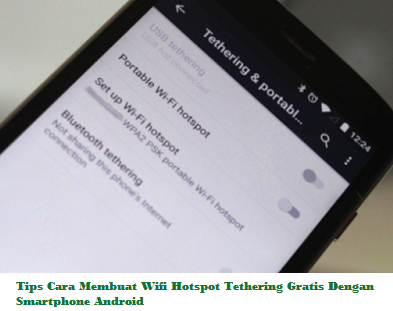
Tips Cara Lengkap Membuat Wifi Tethering Gratis Smartphone Android Terbaru

DENTEKNO.COM - Langsung saja kami bagikan Tips ini, kecanggihan Smartphone Android memang tidak diragukan lagi di jaman teknologi modern seperti saat ini. Bahkan hanya dengan menggunakan Smartphone Android, kita bisa membuat sebuah Wi-Fi Hotspot tanpa perlu perangkat atau alat lain yang merepotkan. Mungkin banyak yang belum tahu bagaimana cara menjadikan dan mengubah Smartphone Android menjadi Wi-Fi Hotspot, sama seperti fasilitas hotspot Wi-Fi gratis di Wifi Corner, kafe-kafe, minimarket, mall, supermarket, resto, indomart, alfamart, tempat umum, kampus, rumah sakit, dan juga seperti Wifi tetangga rumah sebelah. Metode untuk mengaktifkan fitur Wi-Fi Hotspot di ponsel atau smartphone Android juga sangat cepat dan mudah, hanya perlu melakukan sedikit setting saja maka Smartphone Android bisa langsung menjadi sebuah Wifi Hotspot atau sering disebut Tethering.

Saat menggunakan smartphone Android Anda sebagai Wi-Fi Hotspot agar dapat online terkoneksi dengan jaringan internet mungkin kurang disukai daripada menggunakan DSL, jaringan internet yang menggunakan kabel, atau perangkat hotspot dedicated. Ada saat-saat tertentu menyalakan ponsel Android Anda dan membuatnya menjadi hotspot benar-benar dapat berguna. Misalnya, jika websource utama Anda down, memiliki hotspot bisa menjadi solusi hidup hemat jika Anda memiliki pekerjaan penting untuk dilakukan, atau tidak sabar menunggu lebih lama lagi untuk memeriksa video terbaru yang sedang trending topic di YouTube.

Dalam posting ini kita akan membahas bagaimana cara menciptakan hotspot Android, yaitu, mobile Wi-Fi hotspot dengan menggunakan ponsel Android Anda. Sama seperti Anda dapat menggunakan iPhone sebagai hotspot Wi-Fi, banyak smartphone Android dan tablet dapat digunakan sebagai hotspot seluler (alias, hotspot Wi-Fi portabel), memberikan anda kemampuan untuk berbagi koneksi internet pada perangkat Android Anda secara nirkabel dengan pengguna lain hingga mencapai 5 perangkat lain, termasuk telepon seluler lainnya, tablet, laptop, dan komputer. Fitur sharing data Wi-Fi dibangun ke dalam perangkat Android.


Tips Cara Lengkap Membuat Wifi Tethering Gratis Smartphone Android Terbaru dengan menggunakan HP Android lebih mudah daripada tethering tradisional di mana Anda akan berbagi koneksi data dengan komputer menggunakan kabel USB atau bluetooth, mungkin dengan bantuan software seperti PdaNet. Dengan menggunakan fitur hotspot Wi-Fi portabel, Anda tidak perlu memiliki aplikasi khusus yang diinstal pada laptop atau perangkat lain, dan Anda mendapatkan akses internet Wi-Fi secara simultan untuk beberapa device. Bagaimanapun juga operator Anda dapat mengenakan biaya untuk fitur hotspot Wi-Fi (tapi kebanyakan hanya meminta pengisian kuota ekstra untuk tethering, sehingga mereka benar-benar hal yang sama).

Menggunakan handphone Android sebagai hotspot Wi-Fi cukup sederhana, Anda hanya perlu mengaktifkan fitur Hotspot dan Tethering pada telepon Anda, dan kemudian sinyal Wi-Fi akan muncul seperti titik akses nirkabel reguler sehingga perangkat lain dapat terhubung ke jaringan internet tanpa menggunkan modem atau membeli paket internet. Berikut adalah petunjuk langkah-demi-langkah cara membuat Wifi Hotspot Tethering gratis dengan smartphone Android. Mungkin sedikit bervariasi tergantung pada perangkat Anda, tetapi metode keseluruhan adalah sama.

Peringatan: 
Harap meluangkan waktu untuk mengenal operator seluler yang anda gunakan dan paket layanan internet yang Anda beli. Tidak semua paket internet memungkinkan untuk layanan tethering atau Wifi hotspot dan mungkin menimbulkan biaya tambahan. Juga, beberapa merek ponsel mungkin tidak memiliki kemampuan hotspot di ponsel Android Anda karena dinonaktifkan. Kami akan mencoba untuk membuat Anda dapat dengan cepat dan mudah mengerti beberapa tips dan trik pada tutorial ini, tapi itu tetap saja hal itu tidak mungkin dilakukan pada perangkat Android yang telah di-disable fitur Tethering dan mobile Wifi Hotspot-nya. Berikut ini cara membuat Wifi Hotspot secara gratis untuk OS Android Cupcake (1.5), Donut (1.6), Eclair (2.0–2.1), Froyo (2.2–2.2.3), Gingerbread (2.3–2.3.7), Honeycomb (3.0–3.2.6), Ice Cream Sandwich (4.0–4.0.4), Jelly Bean (4.1–4.3), KitKat (4.4+), Lollipop (5.0+), Marshmallow (6.0).

Tips Cara Mengaktifkan fitur Wifi Hotspot portabel pada smartphone atau tablet Android

Kami akan menjaga tutorial membuat Wifi Hotspot Android ini tetap sederhana sehingga mudah dimengerti. Kebenaran adalah, jika Anda menjalankan stock Android, atau sesuatu yang dekat dengan itu, Anda memiliki kemungkinan melihat tombol hotspot pada perangkat Anda di beberapa titik. Terutama karena terdapat bagian Quick Settings dari Notification shade di Android Lollipop dan telah ada di sana sejak itu.

Sementara tombol di Setelan Cepat adalah cara tercepat dan termudah untuk menghidupkan dan mematikan Wifi hotspot pada ponsel Android Anda. Anda harus mengambil waktu sejenak untuk mengkonfigurasi beberapa hal penting sebelum Wifi Hotspot Android bisa digunakan. Ada sedikit perbedaan konfigurasi setting antara OS Android terbaru dengan OS Android lama, jadi kami akan memberikan dua tutorial yang sesuai dengan OS Android yang anda gunakan. Tips yang pertama bisa digunakan untuk Android OS versi Jelly Bean (4.1–4.3), KitKat (4.4+), Lollipop (5.0+), Marshmallow (6.0), dan metode yang ke-2 adalah tutorial untuk Android OS versi Cupcake (1.5), Donut (1.6), Eclair (2.0–2.1), Froyo (2.2–2.2.3), Gingerbread (2.3–2.3.7), Honeycomb (3.0–3.2.6), Ice Cream Sandwich (4.0–4.0.4).

Tips Cara mengaktifkan Wi-Fi Hotspot Android ke-1:
  • Masuk ke menu Settings pada smartphone atau tablet Android Anda.
  • Tekan tombol More di bawah bagian Wireless & networks, tepat di bawah opsi Data usage.
  • Buka Tethering dan portable hotspot.
  • Tekan pada Set up Wi-Fi hotspot.
  • Masukan nama Network. Ini adalah apa yang mungkin Anda kenal sebagai SSID, dan itu akan terlihat kepada siapa pun di sekitar Anda.
  • Pilih jenis Security. Saya sangat merekomendasikan WPA2 AES (atau PSK, jika AES tidak tersedia), tetapi Anda dapat memilih Pilih jenis Security. Saya sangat merekomendasikan WPA2 AES (atau PSK, jika AES tidak tersedia), tetapi Anda dapat memilih Tidak, jika Anda hanya ingin memberikan internet kepada siapa pun di dekatnya., jika Anda ingin memberikan akses internet kepada siapa pun mendapat sinyal Wifi Hotspot Android anda.
  • Dengan asumsi Anda membuat pilihan yang aman di atas yaitu memilih jenis security, masukkan Password. Ini adalah password yang Anda harus masukkan pada semua perangkat lain yang ingin dikoneksikan ke jaringan Wifi Hotspot Android yang anda buat, dan berikan kepada teman dan keluarga jika Anda ingin mereka terhubung.
Sampai sini bagian yang sulit telah selesai, Anda perlu sekarang hanya mengaktifkan layanan ini dan Wifi Hotspot Android dapat berjalan. Ada toggle berguna untuk melakukannya di sini, di pengaturan, atau Anda dapat menggunakan Quick Settings. Itu semua cukup membosankan untuk dilakukan berulang kali, mengapa tidak membuat sebuah proyek di Tasker untuk menangani secara cepat? Buat Task Anda, add Net -> WiFi Tether dan cukup menggeser tombol toggle turn on dan turn off.

Tips Cara mengaktifkan Wi-Fi Hotspot Android ke-2:
  • Pergi ke layar Settings di ponsel Android Anda. Anda bisa melakukannya secara cepat dengan menekan tombol menu pada perangkat Anda ketika Anda berada di layar awal, kemudian menekan "Settings".

  • Pada layar Settings, tekan opsi "Wireless & networks".
  • Anda akan melihat opsi untuk "Portable Wi-Fi hotspot". Klik tanda centang di sampingnya untuk mengaktifkan hotspot dan smartphone Android Anda akan mulai bertindak seperti wireless access point. (Anda akan melihat pesan di bar notifikasi ketika itu diaktifkan.)

  • Untuk menyesuaikan dan memeriksa pengaturan untuk hotspot, tap aptly bernama opsi "Portable Wi-Fi hotspot settings". Anda harus melakukan hal ini jika Anda tidak tahu password default yang akan dibuat untuk hotspot Anda sehingga Anda dapat membuat catatan untuk menghubungkan perangkat Anda yang lainnya dengan jaringan internet pada Wifi Hotspot Android yang anda buat.
  • Anda dapat mengubah password default, tingkat keamanan, nama router (SSID), dan juga mengelola pengguna yang terhubung secara nirkabel ke telepon Anda dalam pengaturan hotspot Wi-Fi.


Cara Mencari dan Menghubungkan Perangkat Lain ke Hotspot Wi-Fi Android

Dari masing-masing perangkat lain yang Anda inginkan dan ijinkan untuk berbagi akses internet, menemukan hotspot Wi-Fi; ini mungkin akan dilakukan secara otomatis untuk Anda. (Komputer, tablet, dan smartphone Anda lainnya kemungkinan besar akan memberitahu Anda bahwa ada jaringan nirkabel baru untuk terhubung. Jika tidak, di ponsel Android lain, Anda dapat mencari dan menemukan jaringan wireless internet di bawah Settings > Wireless & networks > Wi-Fi settings.
Terakhir, anda dapat membuat koneksi dengan memasukkan password Wifi Hotspot Android yang telah anda setting.

Tips dan Saran

Pastikan Anda mematikan fitur Wi-Fi hotspot ketika Anda tidak lagi membutuhkan akses internet bersama dari perangkat lain, karena ini dapat menguras baterai ponsel Anda secara signifikan.

Secara default, portable hotspot Wi-Fi kemungkinan besar akan diatur dengan fitur keamanan WPA2 security dan password generik. Jika Anda menggunakan fitur ini di tempat umum atau khawatir tentang hacker yang mencoba mencegat data Anda, langkah terbaik adalah mengubah password dulu sebelum penyiaran sinyal Anda.

Perlu diingat kembali bahwa perusahaan ISP (Internet Service Provider) yang Anda gunakan mungkin mengenakan biaya tambahan untuk fitur ini dan / atau memiliki batasan data pada penggunaannya, jadi pastikan Anda memeriksa rencana Anda atau hubungi operator Anda untuk informasi lebih lanjut.

Cara Mengaktifkan Wifi Hotspot Android Jika Diblokir ISP

Petunjuk di bawah ini untuk fitur Wi-Fi hotspot yang universal ditemukan di Android, tapi bahkan jika Anda mengikuti mereka Anda mungkin tidak mendapatkan akses internet di laptop atau tablet setelah Anda terhubung pada jaringan internet Wifi Android.

Alasannya adalah bahwa beberapa operator layanan internet membatasi akses Wi-Fi Hotspot hanya untuk mereka yang membayar ekstra setiap bulan untuk akses Wi-Fi Hotspot ($ 15-30 lebih sebulan di atas paket mobile data internet mereka).

Solusi untuk hotspot Wi-Fi yang diblokir ini adalah dengan menggunakan aplikasi widget Android seperti Extended Controls atau Elixer 2, yang dapat mengaktifkan atau mematikan hotspot Wi-Fi pada homescreen Anda sehingga Anda dapat mengakses fitur hotspot secara langsung (tanpa melalui biaya tambahan dari operator internet wireless Anda).

Jika widget tidak dapat berjalan, sebuah aplikasi gratis yang disebut FoxFi dan Open Garden dapat melakukan tugas yang sama. Perhatikan bahwa ini adalah metode dan jenis lain dari tethering, ini jelas merupakan tips yang mempunyai prosedur "do at your own risk".

Yang mengatakan, jika Anda tidak dilarang menggunakan fitur hotspot Wi-Fi pada perangkat Android Anda, ini adalah bagaimana untuk mengaktifkannya dan berbagi paket data internet seluler Anda.

Kita akan melihat beberapa aplikasi yang berbeda hari ini, tapi tujuan utama kami adalah untuk memanfaatkan kemampuan mobile hotspot bawaan Android. Jika Anda menjalankan Nexus atau telepon GPe, atau salah satu dari banyak perangkat terkunci di luar sana.

Cara Membuat Wifi Hotspot Tethering Android Dengan Menggunakan Aplikasi FoxFi

Jika Anda menjalankan sebuah ponsel Android yang lebih tua (pra KitKat) dan tidak memiliki kemampuan mobile hotspot asli, saya akan menyarankan Anda untuk men-download dan menginstal aplikasi Fox-Fi, gratis di Google Play Store. Versi gratis ini dimaksudkan untuk memastikan aplikasi dapat bekerja dengan baik pada smartphone atau tablet Android Anda, maka Anda harus mengeluarkan $ 7,95 untuk lisensi penuh, yang merupakan aplikasi tambahan di Google Play Store.


Faktanya adalah Fox-Fi adalah sebuah aplikasi yang sudah ada sejak lama, dan itu hanya benar-benar bekerja pada perangkat yang lebih tua, jadi mengapa kita bahkan masih ingin menggunakan itu? Jika Anda seperti saya, Anda memiliki setidaknya satu ponsel jadul, dan meskipun mereka tidak mampu untuk membantu tugas sehari-hari, mereka masih lebih dari mampu untuk memberikan satu tugas pada satu waktu, seperti bertindak sebagai mobile hotspot.

Aku tidak akan mengganggu Anda dengan langkah-demi-langkah di sini, hanya tahu bahwa Anda akan ingin menjalankan sebuah ponsel yang lebih tua. Saya punya perangkat Android 2.3.3 Gingerbread dan masih saya pergunakan hingga hari ini. Anda hanya perlu setup Network name and Password, kemudian dapat langsung menyalakannya.

Pastikan untuk mengecek review FoxFi di Google Play Store untuk melihat apa perangkat yang lebih baru yang didukung oleh aplikasi. Ada juga USB dan tethering mode Bluetooth yang tersedia dalam aplikasi, sehingga Anda tidak perlu khawatir jika berpikir Wi-Fi hotspot tidak bekerja.

Cara Membuat Wifi Hotspot Tethering Android Dengan Menggunakan Aplikasi Open Garden

Open Garden sekarang menjadi penyedia sejumlah aplikasi dan layanan dimana sebagian besar berpusat di sekitar konektivitas internet pada perangkat Android Anda. Aplikasi senama mereka, Open Garden: Internet Sharing, juga memiliki masalah dengan versi Android di luar 4.2 Jelly Bean, tapi menawarkan pendekatan yang sama sekali unik, berbagi dengan orang asing.


Sebagian besar beroperasi melalui Bluetooth, Open Garden menciptakan jaringan mesh peer-to-peer antara perangkat Android Anda dan semua perangkat terdekat lainnya yang dilengkapi Open Garden. Di rumah Anda sendiri, ini akan memungkinkan ponsel Android Anda untuk terhubung ke tablet Anda untuk memberikan internet. Di warung kopi ramai, namun, semua ponsel dan tablet mesh secara bersama-sama dan terhubung dengan internet secara kolektif yang disediakan oleh Anda dan semua ponsel diaktifkan lainnya di sambungan koneksi Wifi Internet Android.

Jangan bingung dan cemas akan serangan hacker karena aplikasi Open Garden untuk hotspot pribadi sangat aman, orang lain dapat melakukan mesh dan Anda mungkin kehabisan data cukup cepat. Harap mengawasi dan mengkontrol penggunaan data internet Anda.

Baca juga: Tips Triks Internet Gratis Telkomsel Android terbaru tanpa Pulsa 2016 - 2017 (Up Date)

Apa berikutnya yang harus anda lakukan untuk membuat Wifi Hotspot Tetap Secure

Ada banyak sekali aplikasi di Play Store Google yang menyediakan fitur dan layanan serupa untuk membuat Wifi hotspot dan tethering. Jangan berpikir bahwa dua aplikasi tersebut di atas adalah aplikasi terbaru dan terbesar di luar sana, kami hanya ingin mencoba sedikit berpikir di luar kotak. Dari sana, jangan diingat bahwa dengan Android 4.2 dan lebih baru, keamanan Android telah mengubah segalanya, sehingga sulit bagi aplikasi non-root untuk benar-benar dapat menawarkan hotspot WiFi. Solusi terbaik adalah dengan menggunakan default Android atau tool bawaan, jika perangkat Android anda memiliki dan dilengkapi fitur Wifi Hospot dan tethering.

Hal ini juga penting untuk menjaga keamanan ketika menggunakan mobile hotspot. Anda harus dapat memastikan dan mempercayai Wifi hotspot yang telah Anda buat benar-benar aman, tetapi jika Anda menghubungkan ke jaringan lain, Anda dapat mempertimbangkan layanan VPN Proxy. Kami telah menyarankan beberapa aplikasi VPN Proxy Android gratis sebelumnya, termasuk Hotspot Shield dan TunnelBear VPN.

Demikian panduan dan tutorial mengenai Tips Cara Lengkap Membuat Wifi Tethering Gratis Smartphone Android Terbaru. Seperti yang telah disebutkan di awal posting, yang terbaik dan termudah untuk melakukannya adalah dengan menggunakan sistem Android sendiri. Tapi tentu saja, beberapa dari Anda mungkin menyadari beberapa masalah pada saat membuatnya. Terimakasih semoga bermanfaat.

Cara Download Youtube Vlog dengan 1 Klik...!

DENTEKNO.COM - Setelah kami berbagi Tips Cara Online Download Video Youtube ke MP3 dan MP4 Terbaru, kami akan berbagi tips lagi untuk anda para Youtuber dan Vlog Mania, khususnya untuk anda yang menginginkan Video pada youtube tersimpan pada gaget Amartpone maupun pada Computer anda. Seberanya cara ini sudah cukup terkenal pada pengunduh youtube, tapai kami akan menjabarkan lebih lengkap lagi cara download youtube dengan 1 klik ini.

Baca juga: Free Download Video Player Android Apk Terbaik - Terbaru

YouTube.com adalah sumber hosting video terpopuler dan situs web terpopuler ketiga di dunia. Keberhasilan proyek ini berasal dari kenyamanannya, tetapi faktor tersebut terbatas ketika mencoba mengunduh video dari YouTube secara gratis. Tidak semua video bisa disimpan menggunakan metode biasa.

SaveFrom.net mempersembahkan cara tercepat untuk mengunduh video dari YouTube, dan menyediakan kualitas terbaik pada video yang disimpan dari YouTube. Coba sekali saja dengan SfromNet dan Anda akan setuju inilah Pengunduh video YouTube ternyaman yang pernah Anda gunakan.

Baca juga: PDF To Word Converter - Anybizsoft Free Download

Banyaknya pengguna youtube, khususnya Vlog yang akhir-akhir ini di sosial media semakin meningkat penggunaanya. Untuk itu kami sarankan anda yang ingin menikmati video yang anda download tersebut dapat ditonton sewaktu-waktu bisa anda gunakan tips dibawah ini.

Langsung saja anda simak penjelasan tips yang akan kami bagikan ini:

Sumber yang Didukung SfromNet:
  1. sendspace.com
  2. youtube.com
  3. break.com
  4. dailymotion.com
  5. vimeo.com
  6. sevenload.com
  7. mail.ru
  8. smotri.com
  9. yandex.ru
  10. rambler.ru
  11. tvigle.ru
  12. intv.ru
  13. facebook.com
  14. livejournal.com
  15. vk.com
  16. odnoklassniki.ru
  17. soundcloud.com
  18. liveinternet.ru
  19. veojam.com
  20. 1tv.ru
  21. rutv.ru
  22. ntv.ru
  23. vesti.ru
  24. mreporter.ru
  25. karusel-tv.ru
  26. autoplustv.ru
  27. russia.ru
Baca juga: Cara Download di Scribd dengan Cepat

1. Bagaimana cara mengunduh video tanpa Bantuan, lihat Gambar:

Cara Download Youtube Vlog dengan 1 Klik...!

Saat di YouTube.com, cukup tambahkan "ss" ke URL video untuk memulai pengunduh YouTube default. Contoh:
URL asli: http://youtube.com/watch?v=JRMOMjCoR58
URL untuk mengunduh: https://www.ssyoutube.com/watch?v=JRMOMjCoR58

2. Bagaimana cara mengunduh video dari laman web apa saja, lihat Gambar:

Cara Download Youtube Vlog dengan 1 Klik...!

Saat di situs web tempat video dimuat, tambahkan "sfrom.net/" atau "savefrom.net/" sebelum alamat URL laman web, kemudian tekan Enter.
Contoh: sfrom.net/http://www.youtube.com/
Anda akan mendapatkan daftar berisi tautan langsung untuk semua file video yang dimuat pada laman terpilih.

Baca juga: Cara Download Ribuan Free MP3 Lagu Indonesia dengan Cepat

3. Bagaimana cara mengunduh video melalui SaveFrom.net, lihat Gambar:
Cara Download Youtube Vlog dengan 1 Klik...!

Cara umum menggunakan pengunduh YouTube gratis: buka SaveFrom.net dan masukkan alamat URL laman web yang ingin Anda unduh videonya ke bidang di atas laman.
Klik tombol "Unduh" di kanan dan Anda akan mendapatkan daftar berisi semua tautan yang tersedia. Pilih format dan unduh. Semudah itu!

4. Bagaimana cara mengunduh HD atau MP3 dari laman beranda, lihat Gambar:

Cara Download Youtube Vlog dengan 1 Klik...!

Untuk melakukannya, Anda perlu mengunduh program gratis bernama Ummy Video Downloader. Petunjuk pemasangan dapat ditemukan di sini.
Setelah memasang ekstensi, Anda akan melihat tombol "Unduh" di bawah setiap video. Klik tombol dan pilih "HD via Ummy" atau "MP3 via Ummy".
Perhatian! Metode ini hanya tersedia untuk pengguna Windows XP/Vista/7/8.

Baca juga: Free Download Baidu Browser dan APP Store Computer Dekstop - Android

5. Selanjutnya langkah terakhir anda dapat memilih kualitas pada Video yang akan anda Download, lihat Gambar:

Cara Download Youtube Vlog dengan 1 Klik...!

Demikian beberapa Cara Download Youtube Vlog dengan 1 Klik yang bisa kami berikan untuk anda, semoga koleksi video yang anda download semakin banyak dan dapat anda nikmati kapan saja. Terimakasih atas perhatiannya. Semoga bermanfaat.

Source: SfromNet

Tags: cara download youtube,tips download youtube, download youtube dengan cepat, downloader youtube, youtube downloader,vlog downloader,free dwonload vlog,cara download vlog, youtube dan vlog downloader.

Cara Menonaktifkan Video di Twitter tidak berputar Otomatis - Via IOS Android dan Dekstop

DENTEKNO.COM - Pada kesempatan yang berbahagia ini kami akan berbagi Tips untuk anda, untuk saat ini kami akan membagikan tips seputar Dunia MedSos - SosMed "Media Soisal - Sosial Media ". Yaitu Cara Menonaktifkan Video di Twitter tidak berputar Otomatis - Via IOS Android dan Dekstop. Twitter menjadi media sosial yang paling banyak digunakan diseluruh dunia, hampir semua pengguna memiliki twitter, alasanya sederhananya karena jika memiliki satu media sosial saja sangat kurang rasanya. Apalagi di Indonesia ini, penggunaan internet terbanyak di Indonesia yakni Sosial Media, coba baca berita ini,

Pada twitter video yang dilihat akan berputar secara otomatis, fitur ini memang disediakan oleh twitter agar pengunanya tidak perlu lagi repot-repot untuk memutar video di twitter. Fitur ini di satu sisi berdampak positif bagi penggunanya namun di satu sisi juga terdapat sisi negatifnya, untuk dampak negatifnya cukup banyak seperti twitter akan terload cukup lama pasalnya koneksi internet sebagain akan di gunakan untuk memutar video. Terlebih lagi jika kita menggunakan kuota internet untuk menjalankan twitter pastinya akan membuat kuota internet akan terserap lebih banyak.

Cara Menonaktifkan Video di Twitter tidak berputar Otomatis - Via IOS Android dan Dekstop

Nah jika anda mengalami permasalahan seperti yang kami utarakan diatas sebaiknya anda menonaktifkan autoplay pada akun twitter anda, hal ini dimaksudkan agar anda bisa mengurangi terserapnya kuota internet saat menjalankan twitter. Namun jika anda menggunakan koneksi lain seperti wifi mungkin cara ini tidak terlalu diambil. Nah untuk menonaktifkan autoplay pada video twitter caranya cukup mudah karena pihak twitter sendiri telah menyediakan fiturnya. oh ya hampir lupa jika anda melakukan cara ini semua video tidak akan berputar secara otomatis termasuk gif, animasi dan vine asli. berikut Caranya.

1. Cara Menonaktifkan Video di Twitter tidak berputar Otomatis - Via IOS Android
  1. Buka aplikasi twitter.
  2. Kemudian silahkan masuk ke bagian "umum" , selanjutnya sentuh pada "otomatis putar video".
  3. Setelah itu anda akan diberikan beberapa pilihan, silahkan pilih sesuai keinginan anda namun untuk video agar tidak autopay silahkan pilih yang "jangan pernah putar video secara otomatis".
  4. Setelah itu video atau animasi lainnya yang berputar secara otomatis akan sesuai dengan yang anda pilih.

2. Cara Menonaktifkan Video di Twitter tidak berputar Otomatis -  Via Dekstop
  1. Masuk ke twitter.com
  2. Kemudian klik icon profil anda lalu pilih pengaturan.
  3. Selanjutnya scroll kebawah dan lihat pada konten, setelah itu hilangkan centang pada bagian "tweet video".
  4. Terakhir simpan perubahan.

Setelah proses selesai coba anda kembali pada Menu Utama Twitter, coba anda cek apakah sudah berhasil atau belum, jika Video yang ada pada Menu Utama sudah tidak berputar berarti setting pengaturan anda tadi berhasil. Nah dengan begitu video yang ada di akun twitter anda tidak akan berputar secara otomatis, Sekian tips mengenai sosial media yang dapat kami bagikan dan semoga bermanfaat. Terimakasih

Cara mengatasi INVALID IMEI pada Android

DENTEKNO.COM - Selamat siang Pembaca, pada kesempatan yang berbahagia ini kami akan mencoba dan belajar bagaimana mengatasi INVALID IMEI pada Gadget Andorid, sebenarnya Tutorial ini pernah kami bagikan pada waktu dulu, tapi kami berusaha memperbaiki lagi dan Update agar permasalahan pada Gadegt anda cepat teratasi. Cara tersebut dengan Aplikasi MTK dengan versi terbaru. Cara mengatasi INVALID IMEI pada Android. Masalah sering terjadi ketika anda selesai Rooting atau anda selesai ganti Custom Rom, hal ini menyebabkan terjadinya INVALID IMEI.

Seperti yang anda ketahui terjadi kesalahan seperti itu tentunya menjengkelkan dan sangat tidak anda sukai, namun anda tidak perlu khawatir karena Kami akan berbagi Tips kepada anda tentang Cara mengatasi Invalid Imei dengan MTK Droid Tools Terbaru yang bisa menyelesaikan masalah anda. silahkan anda Download setelah ulasan dibawah ini:

Cara mengatasi INVALID IMEI pada Android

langkah-langkah yang perlu anda perhatikan dalam menggunakan Aplikasi MTK Droid Tools:

  • Ekstrak dulu MTKDroidTools.
  • Koneksikan HP ke PC. Pastikan dalam kondisi nyala dan debugging mode sudah dicentang.
  • Kita cek dulu, ADB drivernya, silahkan masuk ke folder ADB dan klik 2 kali pada ADB.exe, akan muncul Command Prompt, dan kita tidak perlu utak-atik, biarkan dia menghilang sendiri.
  • Buka MTKDroidTools.
  • Akan muncul jendela program, jangan klik apapun, biarkan software mendeteksi HP kita, secara perlahan muncul spesifikasi/detil dari HP kita.
  • Di bagian tengah window, ada tombol IMEI/NVRAM, silahkan di klik, dan isi lah IMEI yang anda ingin isi. Pastikan IMEI sama dengan yang ada di HP. Bisa di cek dulu di box HP atau dibelakang batrei. 
  • Setelah itu, klik REPLACE IMEI, di sebelah kolom pengisian IMEI baru.
  • Secara otomatis, muncul dialog "ANDA YAKIN INGIN blablablabla", klik YES, dan pilih tombol REBOOT di sebelah POJOK KANAN BAWAH, dan HP akan restart dengan sendirinya.
  • Apabila sudah selesai, MTKDroidtools akan kembali mendeteksi HP anda, dan pastikan IMEI asli anda sudah tersedia di "phone information".
  • Semoga berhasil, good luck...!

Download MTK Droid Tools V2.5.3 rar

File name: Mtk_Droid_Tool_v2.5.3.rar
Alternative Name: Mtk Droid Tool v2.5.3
File size: 10 MB
File type: Application/x-zip-compressed
File extension: Zip
Password: androidmtk.com
Virus Status: Scanned Clean by ClamAV & Sophos


Demikian yang bisa kami bagikan kepada anda tentang Cara mengatasi INVALID IMEI pada Android, baca juga Cara Optimalisasi RAM Android dan Optimalisasi Batrai Android. Terimakasih.

Source Apk: androidmtk[.]com

Tags: Cara atasi invalid imei,invalid imei android terbaru,cara atasi invalid android,andorid invalid imei,invalid imei samsung,invalid imei smartphone,invalid imei mobile,invalid gadget android smartphone.

Free Download Video Player Android Apk Terbaik - Terbaru

DENTEKNO.COM - Free Download Video Player Android Apk Terbaik - Terbaru. Bagi anda yang memiliki video dengan file berformat Flv, Mp4, dan yang lain sebagainya, anda bisa memainkan tanpa adanya aplikasi Video Player yang mendukung file-file berformat tersebut. Tentu saja tidak bisa. Mau tidak mau ketika kita ingin memutar video tersebut, anda harus mempunyai sebuah aplikasi Video Player yang cocok dengan file yang anda miliki, karena tidak semua aplikasi Video Player  pada Android support semua file video.

Akan tetapi dengan seiring berkembangnya teknologi sekarang ini yang semakin maju serta banyak bermunculannya para pengembang aplikasi android saat ini sehingga kita dengan mudah mendapatkan sebuah aplikasi pemutar video untuk (android). Inilah aplikasi  Free Download Video Player Android Apk Terbaik - Terbaru.


Free Download Video Player Android Apk Terbaik - Terbaru

1. MX Player

Free Download Video Player Android Apk Terbaik - Terbaru
MX Player adalah pemutar video Android pertama yang mendukung multi-core decoding. Hasil uji membuktikan bahwa kinerja dual-core perangkat adalah hingga 70 % lebih baik dari perangkat single-core . Aplikasi Pemutar Video ini juga mudah dalam men-zoom video. Zoom dan Pan juga tersedia dengan pilihan.

Name: MX Player
Update: 11 Juni 2015
Size: 12.8 MB
Requires Android: Varies with device
Develover:  J2 Interactive


MX Player Supprt Subtitle Formats:

  • DVD, DVB, SSA/ASS Subtitle tracks.
  • SubStation Alpha(.ssa/.ass) with full styling.
  • SAMI(.smi) with ruby tag support.
  • SubRip(.srt)
  • MicroDVD(.sub)
  • VobSub(.sub/.idx)
  • SubViewer2.0(.sub)
  • MPL2(.mpl)
  • PowerDivX(.psb)
  • TMPlayer(.txt)
  • Teletext
  • PJS(.pjs)
  • WebVTT(.vtt)

2. Video Player for Android

Free Download Video Player Android Apk Terbaik - Terbaru
Video Player for Android adalah video player yang paling mudah digunakan. Algoritma deteksi adaptif cerdas membuatnya lebih mudah bagi anda untuk menikmati halus dan kualitas video yang lebih baik .

Nama: Video Player for Android
Updated: 17 Mai 2015
Current Version: 5.0
Sise: 9.9 MB
Requires Android: 2.3 and up
Develover: Android Player


Video Player for Android mendukung semua format video populer, termasuk AVI, 3GP, M4V, MOV, MP4, WMV, RMVB, MKV, TS, MPG, FLV, dll menggunakan hardware decoding yang membuat kualitas video yang halus. Secara otomatis dapat mendeteksi video dalam memori telepon dan SD Card  yang memungkinkan anda untuk cepat mencari dan memutar video .

Sebagai Video Player untuk Android tidak hanya dapat memutar video high-definition, film dan file flash, tetapi juga bermain musik . Jadi Video Player untuk android dapat digunakan sebagai pemutar musik juga.

Video Player untuk Android adalah perangkat lunak penting dari ponsel android . Sudah pasti pasangan terbaik anda saat menikmati film !

3. KMPlayer (Play, HD, Video)


Free Download Video Player Android Apk Terbaik - Terbaru
Pengalaman video anda tidak seperti sebelumnya dengan KMPlayer
Film, TV Shows, Animasi, Homemade & Mobile Phone Video, dan file video, menonton mereka dalam kualitas tertinggi dengan kontrol yang maksimum .KMPlayer mendukung video HD dan 30 bahasa; ada KMPlayer untuk semua orang! KMPlayer dioptimalkan untuk sub judul kontrol, kecepatan pemutaran video, playlist favorit, dan masih banyak lagi.
KMPlayer dibangun untuk pengguna ponsel pintar saat ini!

Name: KMPlayer (Play, HD, Video)
Updated: 4 Juni 2015
Size: 18M. 
Current Version: 1.6.1 
Requires Android: 3.0 and up
Develover: PANDORA.TV


Details:
  • Floating Screen: Multi-tasking- terus menonton video anda saat sms-an atau browsing di web
  • Subtitle Support: Mendukung semua format subtitle dengan sempurna
  • Playback Support: Memperlambat atau mempercepat video.
  • One Finger Control: Men-Control video dengan mudah,  Putar, Mulai / Stop, Skip, Volume, dan Brightness
  • Favorite: Mengatur semua video favorit anda dalam folder favorit Anda
  • Cloud Storage: Google Drive supported, memainkan semua video yang disimpan pada Drive dengan cepat dan mudah.
Demikian beberapa Aplikasi Android khususnya bagi anda yang hobi dan tidak bisa meninggalkan Musik dan Movie dengan gadget kesayangan anda, silahkan anda Download Apk Media Video Player Terbaik - Terbaru. Semoga anda dengan aplikasi ini dapat menikmati fitur-fiturnya. Anda bisa Unduh pada Play Store dengan Link yang sudah kami berikan diatas. Terimakasih atas kunjungannya, semoga bermanfaat.

Cara Menonaktifkan Auto Update Apk otomatis Smartphone Android

DENTEKNO.COM  - Bagi pengguna Smartphone, khususnya android sering sekali perangkat yang anda gunakan melakukan Update Apk sendiri, nha disini penulis mencoba untuk berbagi pengalaman kepada pembaca bagaimana Cara Menonaktifkan Auto Update Apk otomatis Smartphone Android.  

Secara default, aplikasi Android yang didownload dari Google Play Store akan diperbarui atau diupdate secara otomatis. Jika Anda lebih suka untuk meninjau update dan setiap izin baru atau perubahan terkait dengan update, Anda dapat memilih untuk menonaktifkan update otomatis aplikasi Android.

Pilihan untuk update otomatis sedikit berbeda dalam versi baru (5.0) dari Play Store. Kami akan menunjukkan cara untuk melakukan disable atau menonaktifkan auto update aplikasi Android secara otomatis, baik untuk Play Store versi yang lama dan versi baru.


Cara Menonaktifkan Auto Update Apk otomatis Smartphone Android

Mengaktifkan fitur update aplikasi otomatis pada hp smartphone atau tablet Android adalah cara cerdas dan mudah untuk menjaga perangkat Android tetap up-to-date dengan terbaru dan terbaik. Apalagi tidak membutuhkan interaksi pengguna untuk melakukan update aplikasi Android, sehingga dapat menghemat waktu dan energi. Satu-satunya masalah adalah tidak semua orang ingin aplikasi mereka untuk diperbarui secara otomatis, terutama jika ponsel Android Anda tidak memiliki paket kuota data internet mobile dalam jumlah banyak. Perubahan setelah aplikasi terupdate juga sering dapat mengubah seluruh pengalaman sebuah aplikasi.

Akibat dari masalah pengguna Android yang tidak menginginkan auto update aplikasi secara otomatis, Google menambahkan pilihan untuk mengaktifkan atau menonaktifkan update aplikasi otomatis pada Google Play Store, serta pilihan untuk hanya update jika pengguna pada koneksi WiFi untuk menyimpan kuota data internet yang begitu berharga dari pembawa seperti Verizon atau AT&T. Secara default, pembaruan otomatis diaktifkan. Ada beberapa cara yang berbeda untuk menonaktifkan update aplikasi secara otomatis, termasuk menyesuaikan update untuk aplikasi individual, dan kami memiliki petunjuk sederhana untuk cara Cara Menonaktifkan Auto Update Apk otomatis Smartphone Android. di bawah ini.

Cara Disable atau Nonaktifkan Auto Update Aplikasi Otomatis Untuk Google Play Store Sebelum Versi 5.0

1. Untuk mematikan update otomatis dalam versi Play Store lebih awal dari 5.0, sentuh icon Play Store di layar Home ponsel Android (Buka aplikasi Google Play Store).


Cara Menonaktifkan Auto Update Apk otomatis Smartphone Android

2. Di Play Store, sentuh tombol menu di sudut kiri atas layar.


Cara Menonaktifkan Auto Update Apk otomatis Smartphone Android

3. Sentuh "Settings" pada menu.


Cara Menonaktifkan Auto Update Apk otomatis Smartphone Android

4. Opsi "Auto-update apps" berada pada menu "General". Jika tertulis "Auto-update apps at any time. Data charges may apply" atau "Pembaruan aplikasi setiap saat. Biaya data mungkin berlaku", maka aplikasi Anda akan secara otomatis diperbarui. Untuk menonaktifkan pilihan ini, sentuh "“Auto-update apps".


Cara Menonaktifkan Auto Update Apk otomatis Smartphone Android

5. Pada kotak dialog "Auto-update apps", sentuh opsi "Do not auto-update apps" atau "Jangan auto-update aplikasi".


Cara Menonaktifkan Auto Update Apk otomatis Smartphone Android

6. Setelah Kotak dialog menutup dan pilihan "Auto-update apps" diperbarui dengan pengaturan "Do not auto-update apps" atau "Jangan auto-update apps". Sentuh ikon Play Store di sudut kiri atas layar untuk kembali ke layar Play Store utama. Anda juga dapat menyentuh tombol Kembali pada perangkat Anda.


Cara Menonaktifkan Auto Update Apk otomatis Smartphone Android

7. Pada Google Nexus 7, ketika Anda memegang perangkat dalam mode landscape, dan Anda berada di menu "My apps", layar dibagi menjadi dua panel. Panel kiri berisi daftar aplikasi "Installed" dan "All apps". Sebelah kiri berisi tombol yang memungkinkan Anda untuk "Open", "Update", atau "Uninstall" aplikasi. Check box "Allow automatic updating' atau "Izinkan update otomatis" juga tersedia di panel kanan.


Cara Menonaktifkan Auto Update Apk otomatis Smartphone Android

8. Jika Anda memilih check box "Allow automatic updating" hingga ada tanda centang di dalam kotak, berikutnya akan ditampilkan kotak dialog yang menanyakan apakah Anda ingin mengaktifkan auto-update untuk semua aplikasi.


Cara Menonaktifkan Auto Update Apk otomatis Smartphone Android

CATATAN: 
Anda dapat melihat rincian tentang izin yang diperlukan untuk sebuah aplikasi dengan memencet "Permission details" atau "rincian Izin" di bagian bawah halaman aplikasi di Google Play Store.


Cara Menonaktifkan Auto Update Apk otomatis Smartphone Android


Cara Disable atau Nonaktifkan Auto Update Aplikasi Otomatis Untuk Google Play Store Versi 5.0 up

1. Untuk mematikan update otomatis dalam versi 5.0 dari Play Store, buka Play Store dan sentuh ikon menu di sudut kiri atas layar.


Cara Menonaktifkan Auto Update Apk otomatis Smartphone Android

2. Scroll ke bawah dan sentuh pada menu "Settings".


Cara Menonaktifkan Auto Update Apk otomatis Smartphone Android

3. Jika pengaturan aplikasi Anda diperbarui otomatis, maka pengaturan "Auto-update apps" di menu "General" akan tertulis "Auto-update apps at any time. Data charges may apply" atau "Pembaruan aplikasi setiap saat. Biaya data mungkin berlaku. "Untuk mengubah pengaturan ini, sentuh "Auto-update apps".


Cara Menonaktifkan Auto Update Apk otomatis Smartphone Android

4. Setelah itu akan muncul tampilan kotak dialog "Auto-update apps" atau "Pembaruan apps". Untuk mencegah aplikasi dari otomatis memperbarui, sentuh pilihan "Do not auto-update apps" atau "Jangan auto-update aplikasi".

CATATAN: 
Jika Anda ingin aplikasi untuk update secara otomatis, tetapi Anda ingin menghindari pemakaian kuota data paket internet Anda, sentuh pilihan "Auto-update apps over Wi-Fi only" atau "Pembaruan aplikasi melalui Wi-Fi saja". Pilihan yang memungkinkan aplikasi Anda untuk secara otomatis memperbarui hanya ketika Anda terhubung ke jaringan Wi-Fi sehingga Anda tidak menggunakan kuota data paket internet dari operator yang anda gunakan untuk melakukannya.


Cara Menonaktifkan Auto Update Apk otomatis Smartphone Android

Dalam versi 5.0 dari Google Play Store, Anda masih dapat melihat hak akses untuk sebuah aplikasi dengan menyentuh "rincian Izin" di bagian bawah halaman aplikasi.


Cara Menonaktifkan Auto Update Apk otomatis Smartphone Android

Cara manual memperbarui aplikasi memungkinkan Anda untuk meninjau izin untuk masing-masing update aplikasi, sehingga anda dapat memastikan app permission yang diminta adalah ijin yang anda setujui atau dapat ditolerir.

Haruskah Anda Gunakan Fitur Auto Update Aplikasi Android ini?

Ini adalah pilihan yang benar-benar tergantung pada masing-masing kebutuhan pengguna dan situasi. Mampu memilih mana yang paling baik antara ketika aplikasi diperbarui secara otomatis melalui kuota data paket internet atau WiFi. Dan mengambil bahwa langkah ekstra dengan memungkinkan pengguna untuk menonaktifkan ini untuk sebagian besar aplikasi, tetapi tidak semua, membuat pilihan yang agak terbatas untuk pengguna Android.

Jika Anda seperti saya yang ingin menunggu atau membaca ulasan untuk memastikan update aplikasi terbaru tidak mengurangi (atau menghapus) fitur dan menyebabkan masalah, menonaktifkan auto-update mungkin merupakan langkah yang baik untuk saat ini. Karena tidak ada cara mudah untuk kembali ke versi sebelumnya. Hanya membutuhkan waktu beberapa detik menggunakan rincian di atas dan perangkat android Anda sudah siap dengan pengaturan yang baru.

Free Download Torrent Terbaru untuk Windows dan Android (Up date)

DENTEKNO.COM - Masih dalam seputar Tips Cara disini penulis akan berbagi, seperti yang anda ketahui Aplikasi Download untuk Movie atau Film jika tanpa menggunakan Software kami kira cukup lama, tapi penulis disini akan me-RePost ulang yang dulu pernah kami bagikan, apa itu?

Langsung saja disimak baik-baik, penulis akan membagikan Aplikasi tersebut. Yaitu Torrent, sudah tidak asing lagi mungkin, anda bisa baca apa itu Torrent dan apa manfaatnya dibawah ini.

Apa itu Torrent ? Menurut informasi yang kita dapatkan dari berbagai sumber, Torrent adalah sebuah metode download secara P2P (Peer-To-Peer). Apa itu P2P ? P2P adalah  hubungan antara 2 komputer atau lebih dalam suatu jaringan. Saat kita men-download suatu file melalui Torrent, komputer di seluruh dunia yang sedang men-download file yang sama akan berhubungan untuk saling men-transfer data satu sama lain. Untuk men-download melalui Torrent sendiri, dibutuhkan file berukuran kecil yang berekstensi *.torrent.

Free Download Torrent Terbaru untuk Windows dan Android (Up date)

Sebelum melangkah lebih jauh, marilah kita pahami dulu beberapa istilah umum dalam Torrent yang sering digunakan.
  • Seeder, adalah sebutan untuk seseorang yang telah selesai men-download file. Saat ini tugas Seeder hanyalah meng-upload seluruh file yang dia punya ke orang lain yang belum selesai men-download (Leecher). Setelah menjadi Seeder, dia tidak lagi melakukan proses download lagi melainkan proses upload.
  • Leecher, adalah sebutan untuk seseorang yang sedang men-download file. Leecher melakukan 2 proses transfer secara bersamaan, yaitu Download dan Upload. Mengapa Upload ? Karena dia juga harus membagi file yang dia punya ke orang lain yang belum memiliki utuh file yang bersangkutan. Itulah prinsip Torrent yang utama, yaitu harus saling berbagi satu sama lain.
  • Tracker, adalah sebuah server pusat yang mengumpulkan informasi mengenai jumlah seeder dan leecher.
Keuntungan men-download file melalui Torrent adalah proses download kadangkala dapat menjadi lebih cepat. Mengapa ? Karena kecepatan download dapat dipengaruhi oleh jumlah seeder dan leecher. Semakin banyak jumlah seeder dibandingkan leecher maka proses download menjadi lebih cepat, karena banyak seeder yang membantu mengirimkan data kepada kita.

Baca juga: Download Aplikasi Perekam Android Terbaru

Sebaliknya apabila semakin banyak jumlah leecher dibandingkan seeder maka proses download menjadi lebih lambat, karena kita harus terbebani meng-upload data kepada sesama leecher.
Maka untuk mengatasi hal tersebut, berikut ada tips dan trik agar download dengan Torrent dapat menjadi lebih cepat.

Baca juga: Cara mempercepat Internet Android dan Modem 2016 Terbaru...!
  • Saat mengunjungi situs Torrent perhatikan keterangan jumlah seeder dan leecher-nya. Hanya download file yang memiliki banyak seeder dan sedikit leecher.
  • Perhatikan perbandingan jumlah seeder dan leecher. Misalnya ada suatu file yang memiliki 50 seeder dan 5 leecher, tentu akan lebih cepat dibandingkan file yang memiliki 3510 seeder dan 3500 leecher. Jadi jangan dikira jumlah seeder yang mencapai ribuan pasti lebih cepat. Perhatikan juga jarak antara seeder dengan leecher, semakin tinggi selisihnya maka semakin cepat proses download-nya.
  • Cari file Torrent yang memiliki banyak Tracker. Hal ini dimaksudkan agar semakin banyak informasi mengenai seeder dan leecher sehingga dapat mempercepat proses download.
  • Batasi kecepatan upload tetapi jangan sampai 0 (nol), hal ini akan dibahas nanti. Karena proses upload sangat mempengaruhi proses download.
Apabila kita akan men-download melalui Torrent, ada hal penting yang harus diingat. Berkaitan dengan etika dalam dunia internet, khususnya Torrent.
  • Saat sedang men-download file melalui Torrent, jangan sekali-kali memberi limit 0 (nol) pada kecepatan upload sedangkan kecepatan download-nya di-set unlimited. Itu namanya mau enaknya sendiri, tidak mau memikirkan orang lain. Sebaiknya, kecepatan upload di-set minimal menjadi 2.0 kBps setidaknya.
  • Saat kita selesai men-download sebuah file melalui Torrent, maka status kita akan berubah dari leecher menjadi seeder. Tentunya proses download akan terhenti. Jangan langsung menutup aplikasi Torrent. Biarkan sejenak beberapa saat untuk meng-upload data ke komputer lain.
Mengapa hal di atas wajib dilakukan ? Karena apabila hal di atas tidak dilakukan, server akan memblokir IP kita, sehingga kita tidak bisa lagi men-download melalui Torrent. Apabila sudah terjadi, maka kita harus mengganti IP kita.

Baca juga: Cara mempercepat Internet Android dan Modem 2016 Terbaru...!

Tertarik untuk mencoba download melalui Torrent ? Sebelumnya kita harus men-download dan meng-install BitTorrent Client pada komputer kita. Untuk daftar lengkap BitTorrent Client dapat dilihat pada List of BitTorrent clients. Saya pribadi lebih suka menggunakan µTorrent karena menggunakan resource yang ringan.

Setelah itu kunjungi situs-situs Torrent untuk mulai men-download Torrent. Menurut informasi yang saya dapatkan dari TorrentFreak, data peringkat situs Torrent 10 besar di seluruh dunia berdasarkan statistik pengunjung menurut Alexa.

Bagi anda yang maniak Film, tepat sekali anda menggunakan Aplikasi ini untuk Windows dan Android, silahkan klik Link Gambar dibawah ini:


Older Posts
Back To Top